Как организовать работу с календарями при сдаче кабинета в субаренду на час
•
16 December 2025
•
7 mins

Сдаю кабинет и схожу с ума от накладок: как объединить Google, EasyWeek и личные дела в одном месте?
Знакома ситуация? У вас есть личный Google-календарь, где записан поход к стоматологу и утренник ребенка. Есть календарь в агрегаторе (например, «Ясно» или EasyWeek), где ведут запись клиенты. А еще есть третий календарь — для тех, кому вы сдаете свой кабинет в субаренду, пока сами не работаете.
И вот вы сидите полдня и пытаетесь свести всё это воедино.
“Когда есть разные календари — Ясно, мой личный Google, и ещё третий для субарендаторов — всё становится гораздо сложнее. Сидишь и вручную переносишь слоты, чтобы не дай бог никто не записался на занятое время”. (Из реального отзыва психолога).
Это больно. Это страх «двойного бронирования», когда к двери подходят два человека одновременно. И это чувство, что вы работаете не психологом или косметологом, а диспетчером в таксопарке.
Сегодня расскажу, как настроить всё один раз, чтобы разные системы «подружились», а вы перестали бояться накладок. Спойлер: вручную ничего переносить не придется.
Шаг 1. Разделяй и властвуй: зачем нужен отдельный календарь?
Первая ошибка — валить всё в одну кучу. В вашем Google Календаре личные дела и работа должны лежать на разных «полочках».
Представьте шкаф: есть полка с домашней одеждой, а есть — с рабочей. В календаре это делается так же. Вы создаете отдельный слой (календарь) и называете его «Аренда кабинета».
Добавить календарь можно прямо из главной страницы календаря Google.
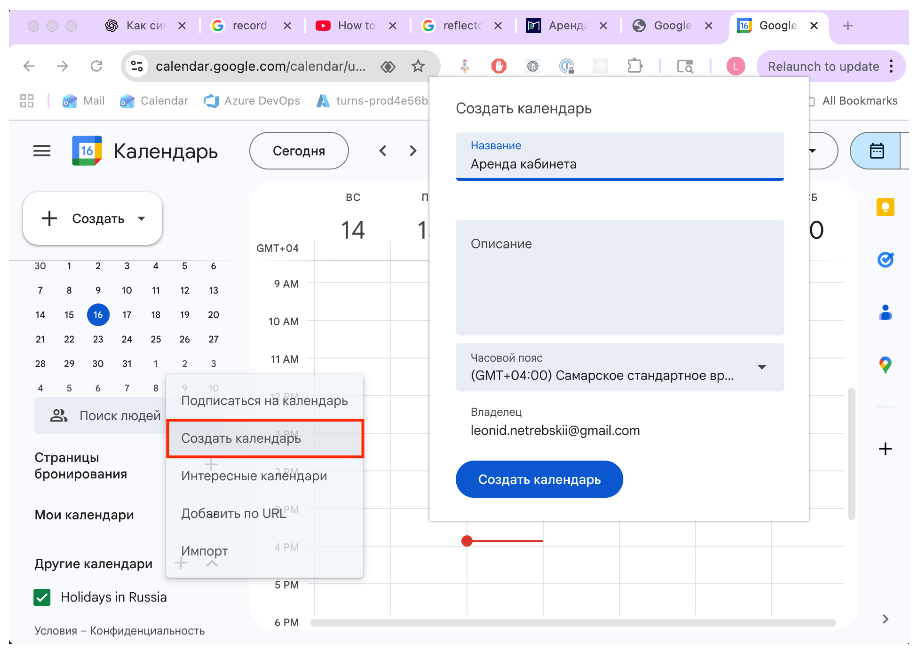
Зачем это нужно?
- Ваш основной календарь — для личных дел, врачей, встреч с друзьями.
- Новый календарь — только для бронирований кабинета.
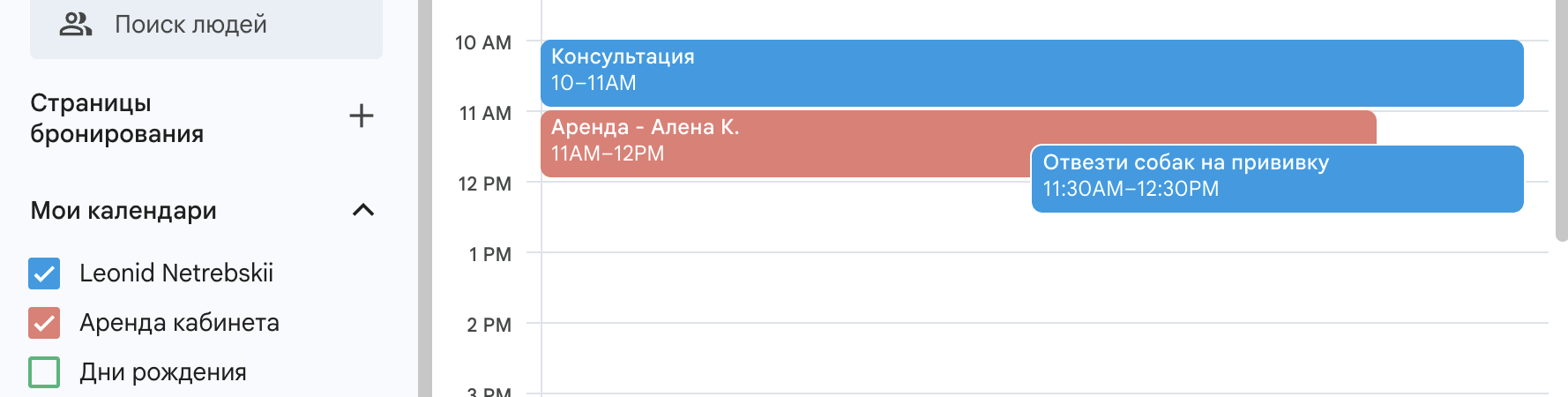
Они разного цвета, и вы сразу видите: ага, синим — это я занят, а красным — кабинет забронировали арендаторы.
Шаг 2. Главный страх: «Теперь мне придется заполнять два календаря?»
Тут многие останавливаются. Возникает логичный вопрос:
“Хорошо, я разделил календари. Но теперь, если я сам хочу поработать в кабинете, мне что, нужно ставить бронь и в рабочем календаре, и в личном отмечать? Это же двойная работа!”
Или еще хуже: “Если кто-то забронировал кабинет через сайт, мне нужно бежать и руками закрывать это время в Google, чтобы другие не заняли?”
Если делать вручную — да, это ад. Но мы живем в 2025 году, и система может делать это за вас.
Как работает «Умная синхронизация» (на примере Аренда Вместе)
Есть сервисы, заточенные именно под почасовую аренду кабинетов (например, Аренда Вместе). Их главная фишка — они умеют отличать «личное» от «общего».
Смотрите, как это работает на практике. Никакой магии, чистая логика:
Сценарий 1: Арендатор бронирует кабинет
Кто-то зашел на сайт и снял ваш кабинет на 2 часа. 👇 Система ставит бронь в календарь кабинета. 👇 Ваш личный календарь остается чистым (зачем вам там лишний шум?), но в календаре кабинета вы видите: «Аренда - Иванов И.И., 14:00-16:00».
Сценарий 2: Вы сами бронируете время для работы
Вы ставите бронь в системе для себя. 👇 Это событие появляется везде: и в календаре кабинета (чтобы другие не заняли), и в вашем личном (чтобы вы не забыли).
Сценарий 3: Вы просто создаете запись в Google Calendar
Вы ставите в своем Google Календаре событие (например, “Встреча с клиентом” или “Личный прием”). 👇 Все подключенные системы (EasyWeek, Аренда Вместе, Ясно) автоматически видят это событие в Google Calendar. 👇 Они автоматически блокируют это время для бронирования — не дают записаться на занятое время.
Главное: Все системы отправляют данные обратно в Google Calendar. Если кто-то забронировал через EasyWeek — событие появляется в Google Calendar. Если субарендатор забронировал через Аренда Вместе — событие тоже появляется в Google Calendar. Google Calendar становится единым источником правды, через который все системы видят друг друга.

В календарь Google внесена запись, а система Аренда Вместе с учетом настроек запаса в 30 минут не дает забронировать ранее чем с 12:30 до 13:30 и следующая бронь после 15:30 только.
Итог: Вы ведете только свой привычный график. Система сама расставляет «блокаторы» там, где нужно. Вам не нужно переучиваться — продолжайте работать в Google Календаре, как привыкли.
🤝 «А если у меня EasyWeek или Ясно?» — Как подружить конкурентов
Многие специалисты уже используют удобные CRM-системы вроде EasyWeek или YClients, а кто-то получает записи от агрегаторов типа «Ясно». Бросать эти каналы продаж не хочется, да и не нужно!
Проблема в том, что все эти системы «живут» по отдельности и не видят бронирований друг друга. До тех пор, пока в дело не вступает Google Calendar — наш универсальный переводчик.
Ваша задача — подключить все эти сервисы (EasyWeek, Ясно, Аренда Вместе) к одному и тому же календарю, который вы выделили для кабинета («Аренда кабинета»).
Вот как происходит автоматический обмен информацией:
Сценарий 1: Бронирование из внешней CRM (EasyWeek / Ясно)
- Клиент записывается на сеанс через EasyWeek или Ясно.
- EasyWeek/Ясно мгновенно создают событие в вашем общем Google Calendar.
- Система аренды (Аренда Вместе) видит это событие и автоматически блокирует это время для субарендаторов.
Результат: Бронь из EasyWeek защитила вас от накладки в Аренда Вместе. Кабинет занят, двойной записи нет.
Сценарий 2: Бронирование от субарендатора (Аренда Вместе)
- Субарендатор снимает кабинет через Аренда Вместе.
- Аренда Вместе мгновенно создает событие в Google Calendar.
- EasyWeek (или другой подключенный сервис) видит это событие и автоматически закрывает его для записи ваших прямых клиентов.
Результат: Бронь субарендатора защитила вас от записи клиента через EasyWeek. Кабинет занят, накладки нет.
Главная мысль: Все системы обмениваются информацией через единый Google Календарь. Это работает идеально для почасовой аренды, где каждая минута на счету. Система просто не даст создать накладку, вне зависимости от того, откуда пришла первая бронь.
Сравним подходы:
| Что делаем | Старый метод (Вручную) | Новый метод (Автоматизация) |
|---|---|---|
| Синхронизация | Сами переносите слоты из приложения в приложение | Всё происходит само за 1 секунду |
| Риск накладки | Высокий (забыли, не успели перенести) | Нулевой (система не даст забронировать) |
| Личные дела | Приходится показывать в общем календаре или скрывать вручную | Личное остается личным, но время блокируется |
| Нервы | “Точно ли я всё отметил?” | Спокойствие |
Главное
Если у вас только один кабинет и два клиента в неделю — можно вести всё в тетрадке. Но если вы хотите сдавать кабинет коллегам, зарабатывать на простоях и не сойти с ума от менеджмента — автоматизация решает проблему синхронизации календарей раз и навсегда.
Что нужно сделать:
- Создайте в Google отдельный календарь под названием «Кабинет».
- Подключите его к системе автоматизации Аренда Вместе.
- Забудьте о ручном переносе записей.
Настройка занимает 15 минут, а экономит часы нервотрепки каждую неделю. Система автоматически синхронизирует все ваши календари (Google, EasyWeek, Ясно) через единый источник правды — Google Calendar. Никаких двойных бронирований, никакой ручной работы.
Подключите свой кабинет к Аренда Вместе — начните автоматизировать синхронизацию календарей уже сегодня. Система работает сразу, умный замок или умную ключницу можно добавить позже.
Присоединяйтесь к Telegram каналу — там другие статьи и инструкции. Там можно оставить комментарий и задать вопрос.
Понравилось? Поделитесь!