Как добавить кабинет в АрендаВместе: пошаговый гайд
•
10 December 2025
•
6 mins
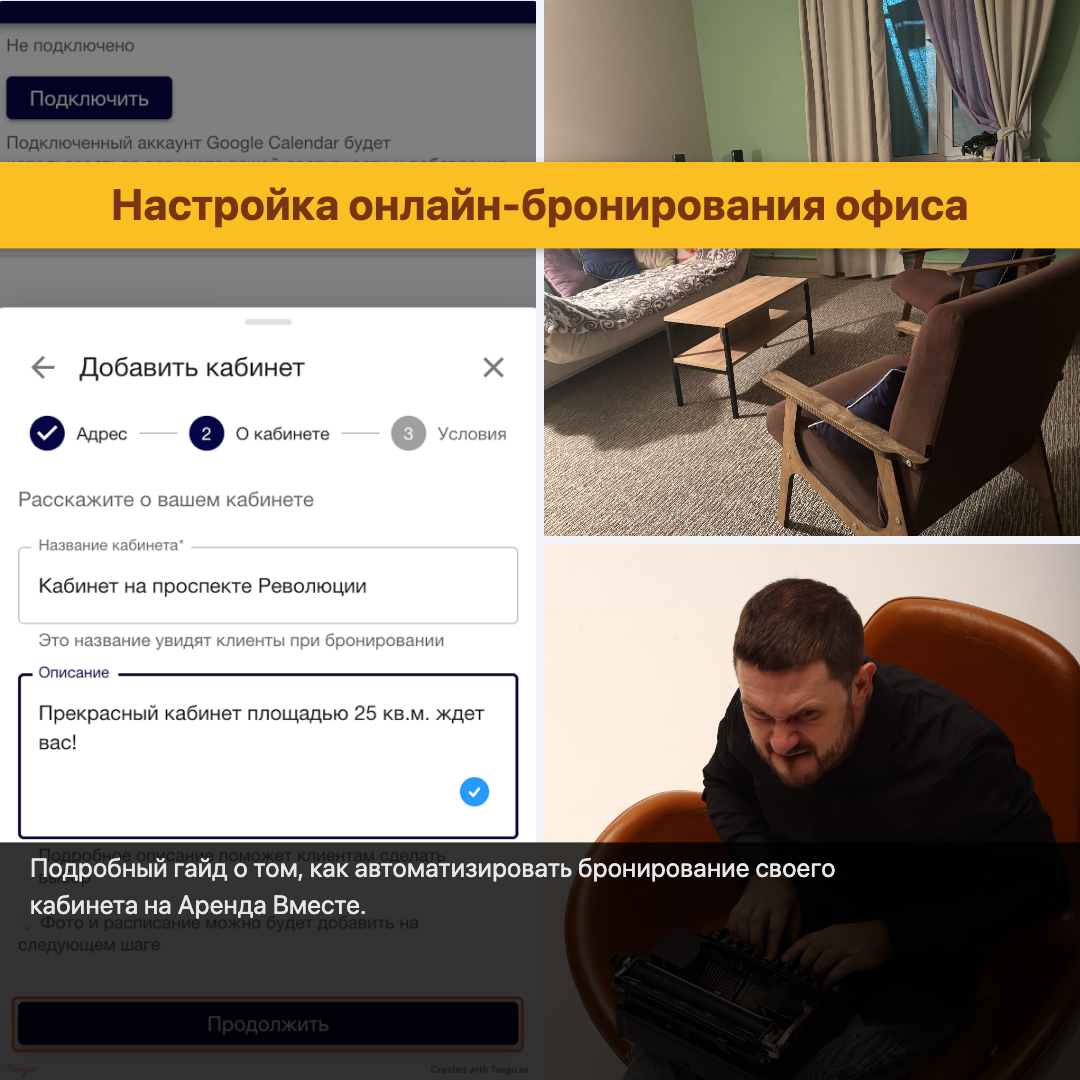
Вы решили сдавать свой кабинет в аренду, но не хотите тратить время на переписку с каждым арендатором? Или у вас уже есть несколько кабинетов, и вы устали от рутины — отвечать на вопросы, отправлять коды доступа, проверять оплату?
Система онлайн бронирования Аренда Вместе решает эти проблемы. Вы регистрируетесь, добавляете кабинет, настраиваете расписание и цены — и система начинает принимать бронирования автоматически.
Что вы получите после регистрации
После того, как вы добавите кабинет в систему, вы сможете:
- Принимать бронирования онлайн — арендаторы видят свободные слоты и бронируют напрямую
- Автоматически отправлять коды доступа — система генерирует коды и отправляет их арендаторам
- Контролировать расписание — вы выбираете, какие дни и часы доступны для бронирования
- Принимать оплату — система интегрирована с платежными системами
- Синхронизировать с календарем — можно подключить Google Calendar, чтобы избежать двойных бронирований
Всё это работает сразу после регистрации. Умный замок или умную ключницу можно добавить позже — для начала достаточно настроить бронирование.
Регистрация: первые шаги
Процесс регистрации занимает буквально пару минут. Система использует email-верификацию — это безопасно и быстро.
Шаг 1: Вход в систему
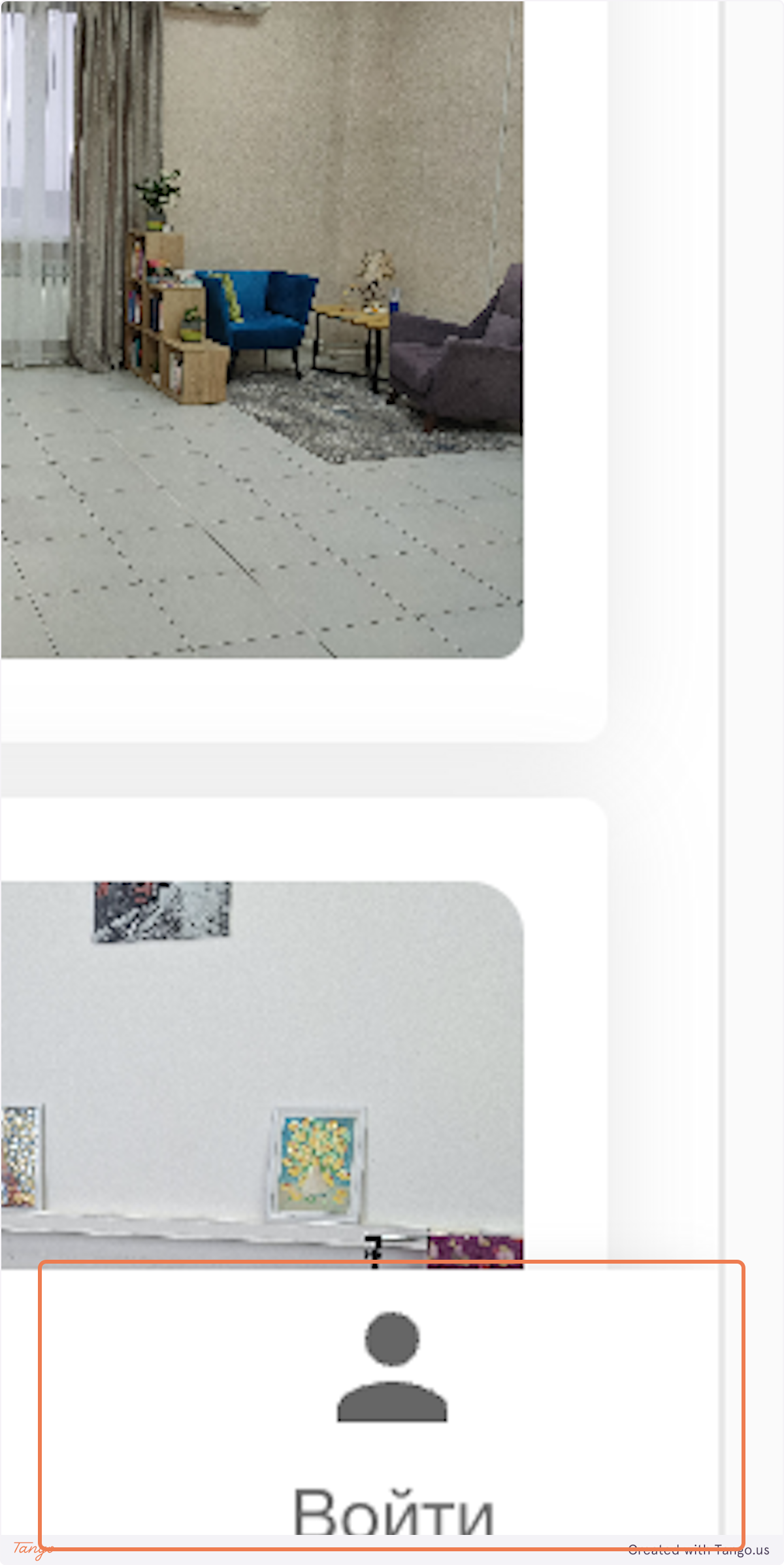
Откройте arendavmeste.ru и нажмите кнопку “Войти” в правом верхнем углу.
Шаг 2: Создание аккаунта
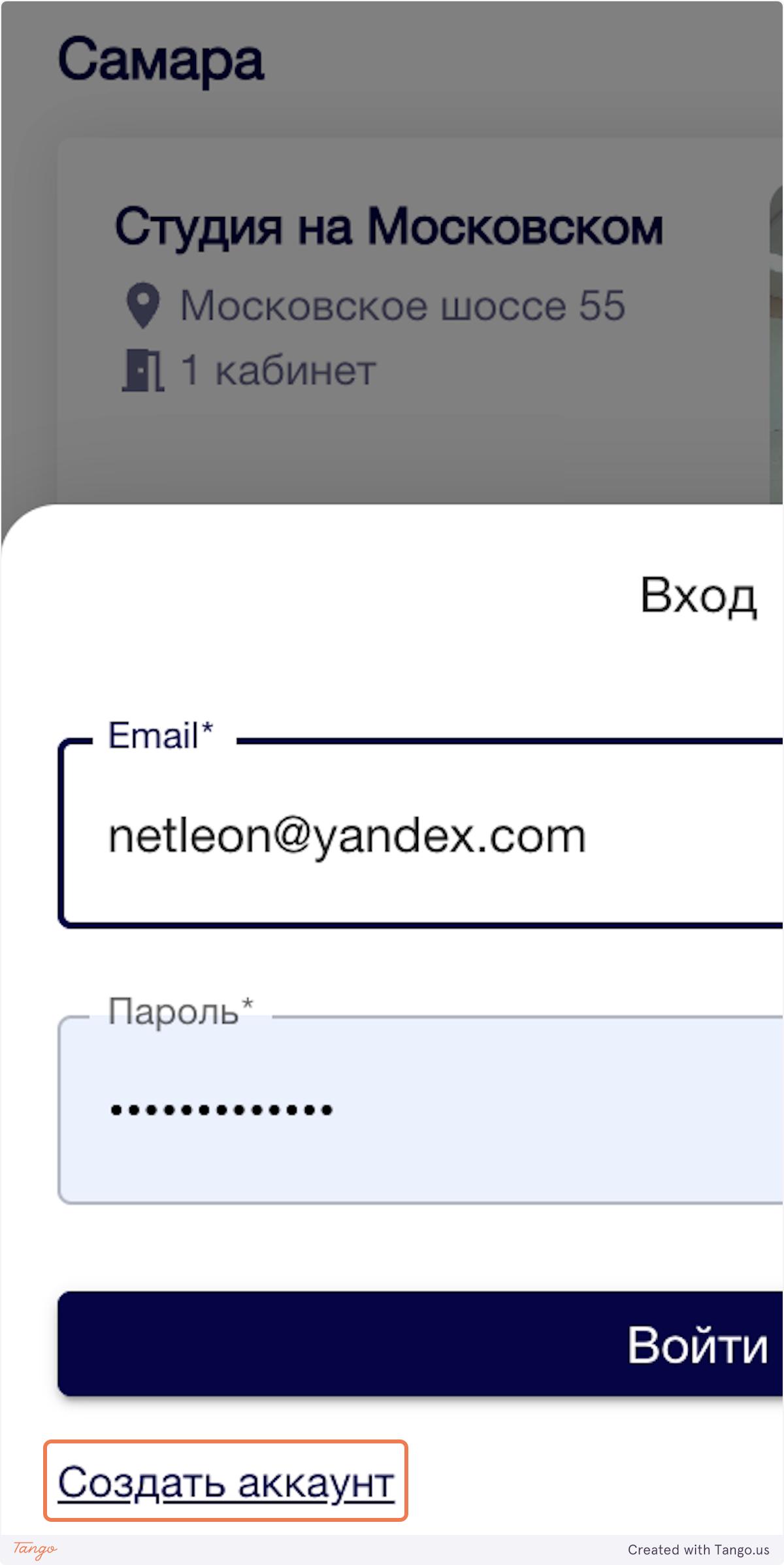
Если вы ещё не зарегистрированы, нажмите “Создать аккаунт”. Если у вас уже есть аккаунт — просто войдите.
Шаг 3: Email-верификация
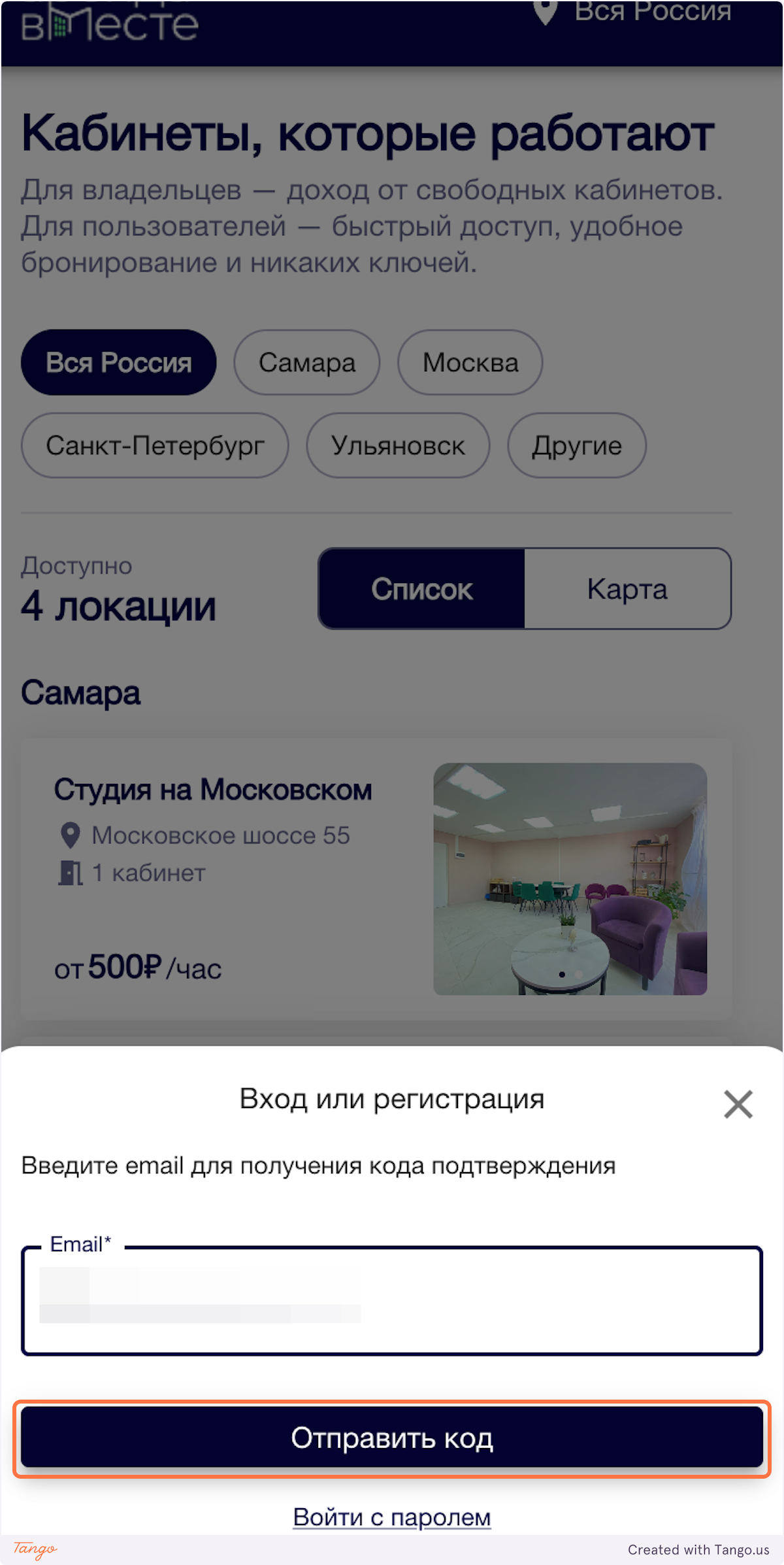
Введите свой email и нажмите “Отправить код”. Система отправит вам код подтверждения на почту.
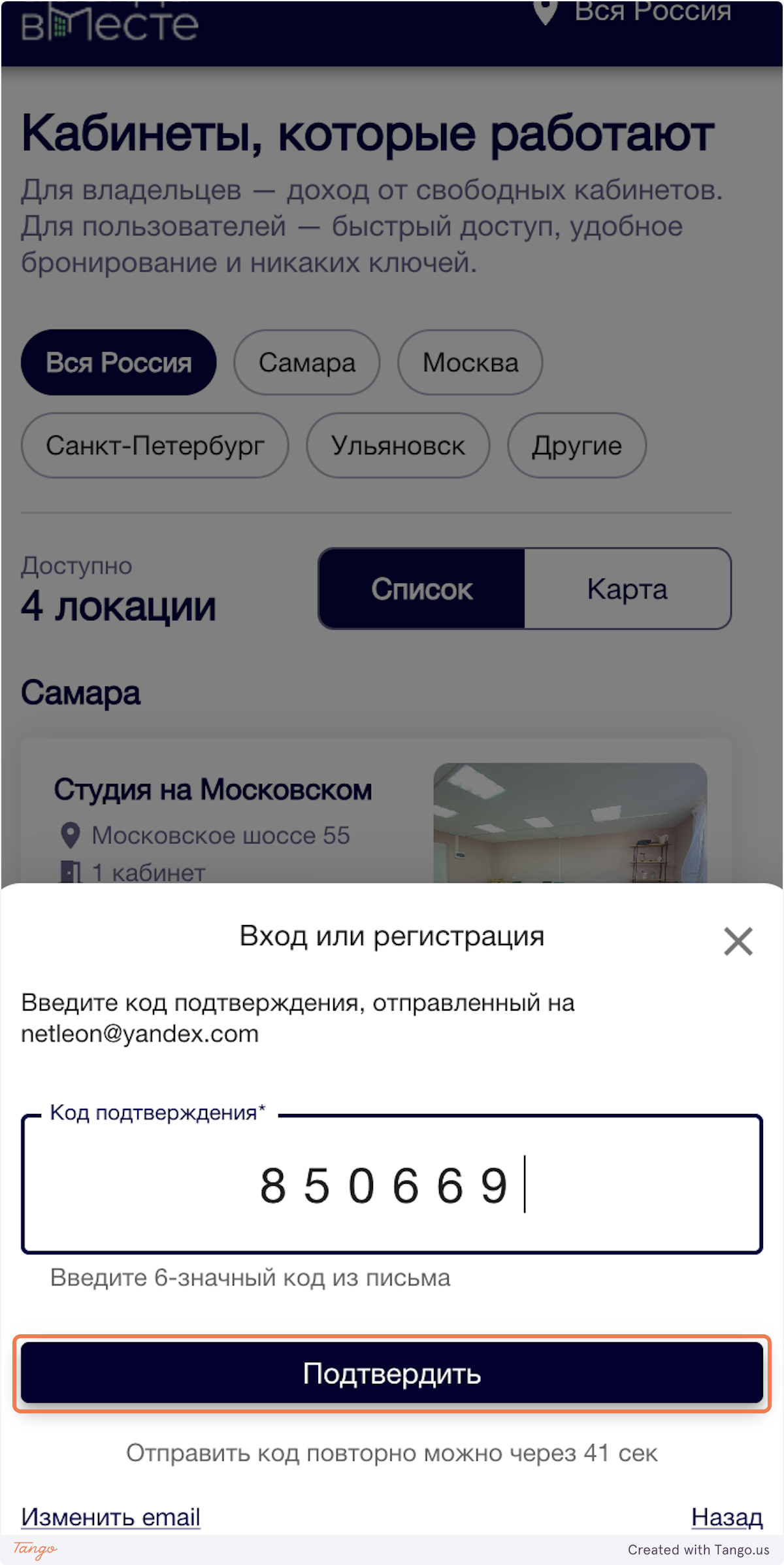
Шаг 4: Подтверждение кода
Введите код, который пришёл на ваш email, и нажмите “Подтвердить”. Это защищает систему от ботов и гарантирует, что у вас есть доступ к указанному email.
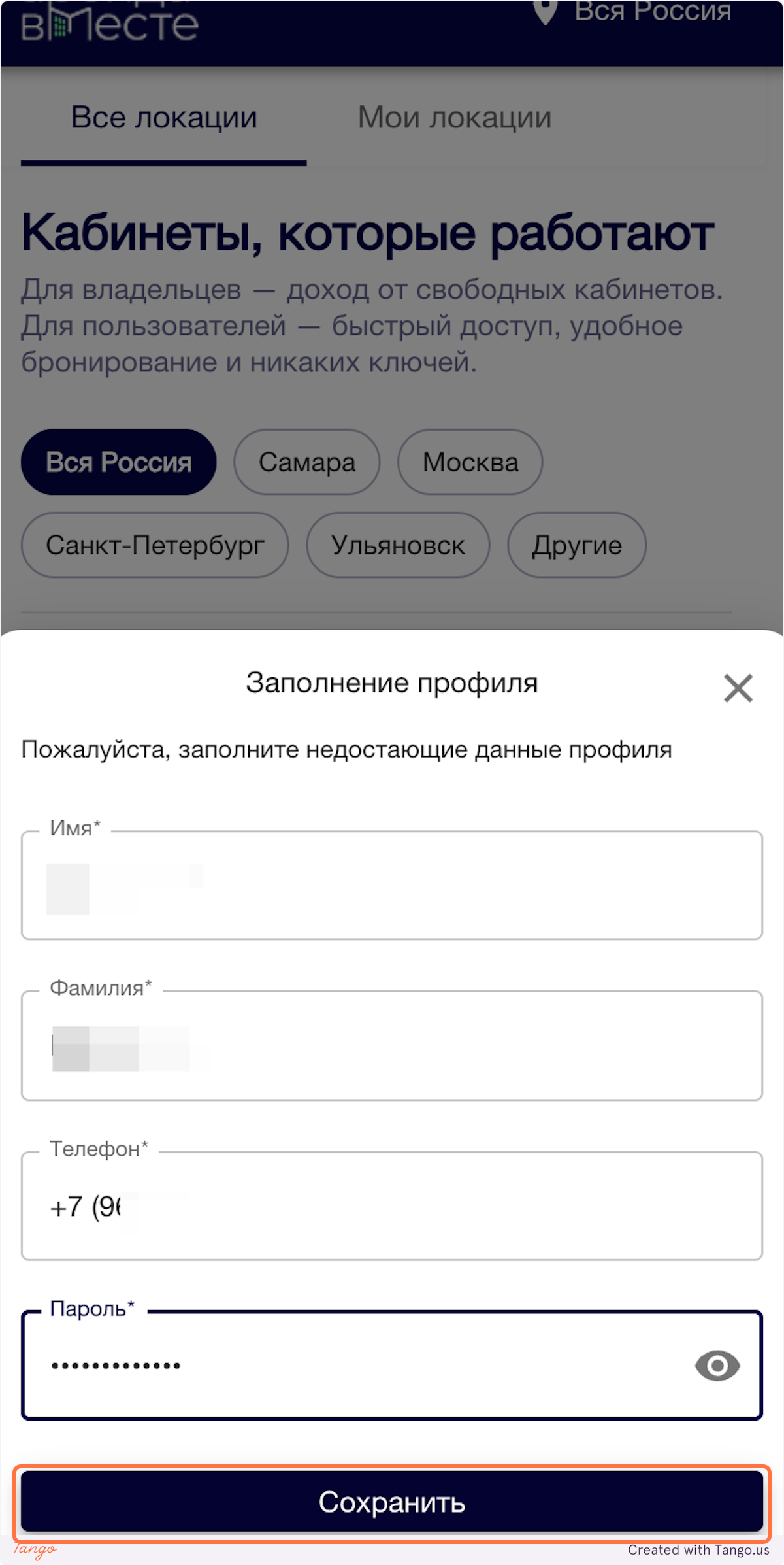
Шаг 5: Заполнение профиля
Заполните данные профиля — имя, телефон и другие данные. Это нужно для того, чтобы арендаторы могли с вами связаться, если возникнут вопросы. Нажмите “Сохранить”.
Добавление кабинета: настройка локации
После регистрации вы попадаете в личный кабинет. Теперь можно добавить свой первый кабинет.
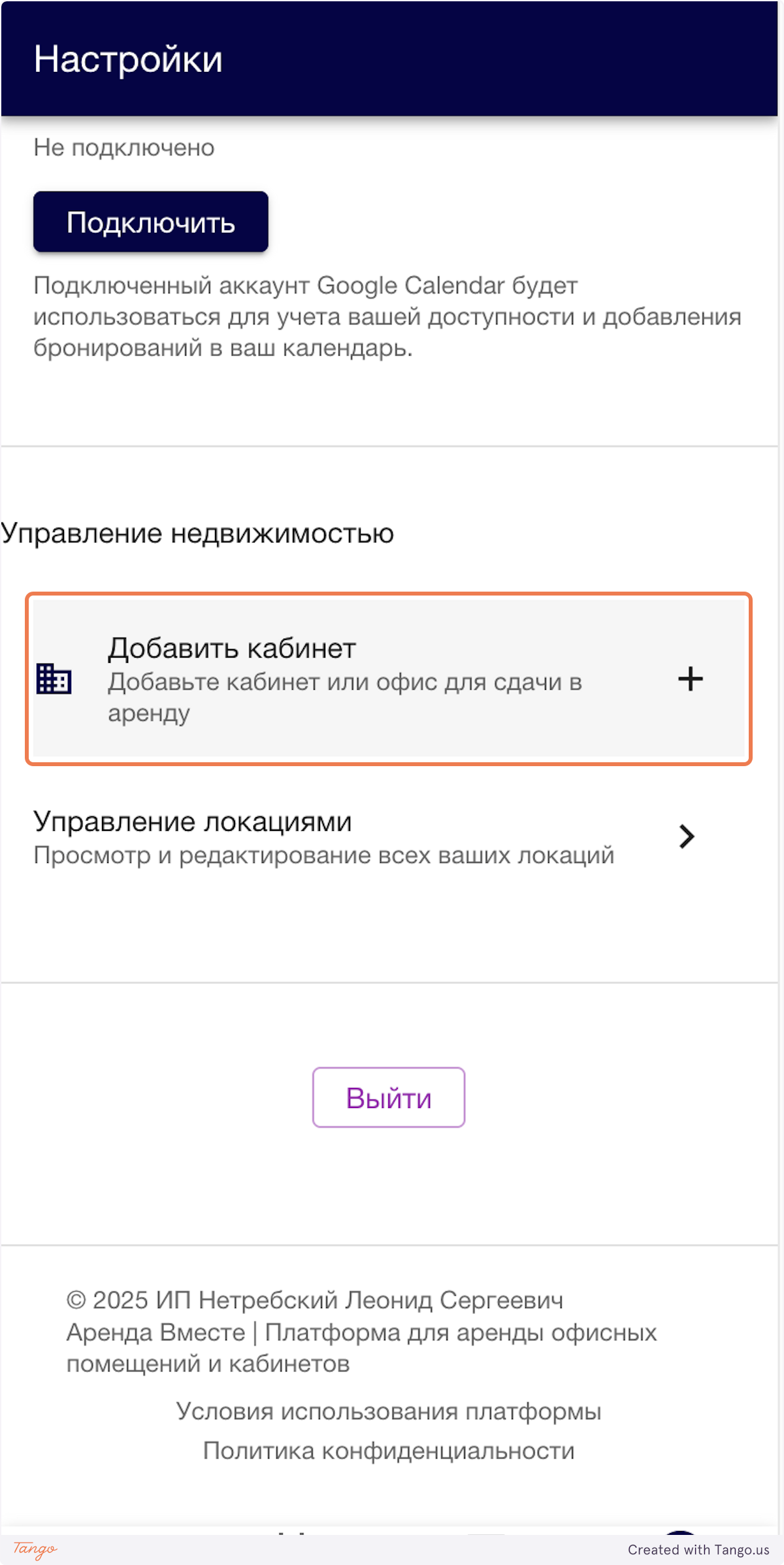
Шаг 6: Добавление кабинета
В настройках профиля найдите кнопку “Добавить кабинет” и нажмите на неё. Это запустит процесс создания новой локации.
Шаг 7: Ввод адреса
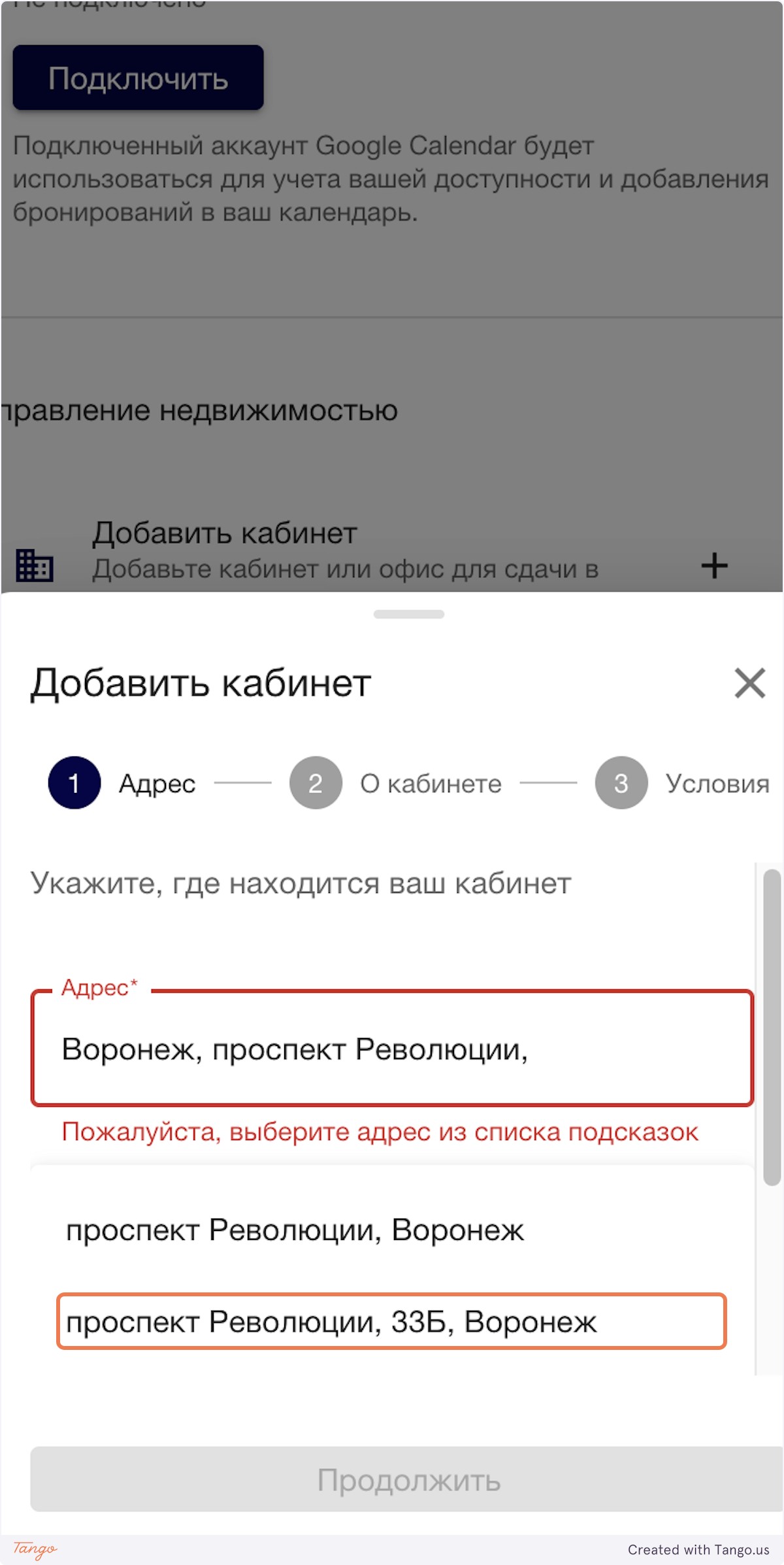
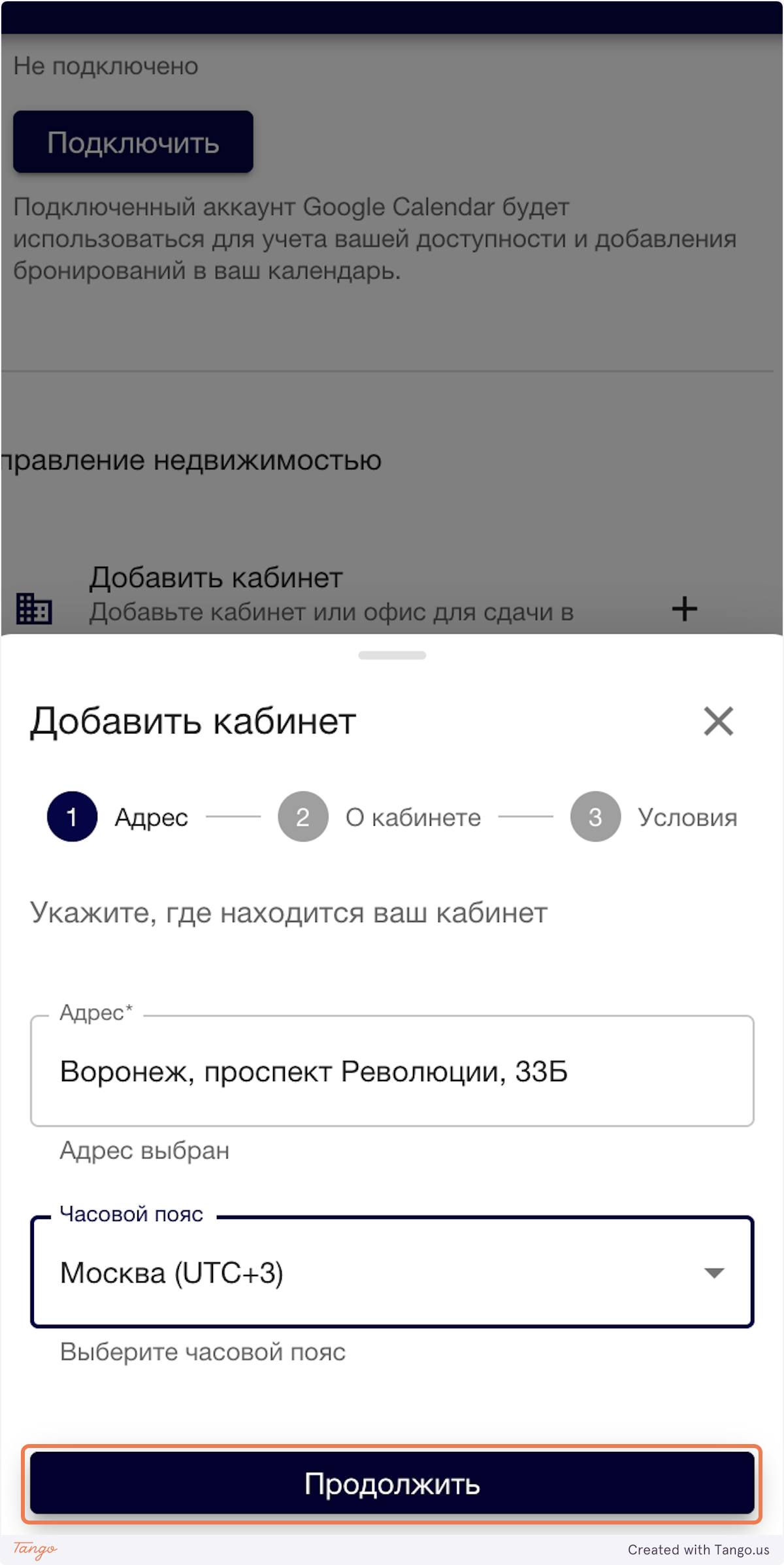
Введите адрес вашего кабинета — вплоть до номера дома. Важно: обязательно выберите адрес из выпадающего списка, который появляется при вводе.
Почему это важно? Система использует классификатор адресов, чтобы точно определить расположение вашего кабинета. Это нужно для того, чтобы арендаторы могли найти ваш кабинет на карте и система правильно рассчитывала расстояние.
Шаг 8: Часовой пояс
Укажите ваш часовой пояс. Это нужно для правильного отображения времени бронирования. Не переживайте — эти данные можно будет отредактировать позже.
Шаг 9: Название и описание
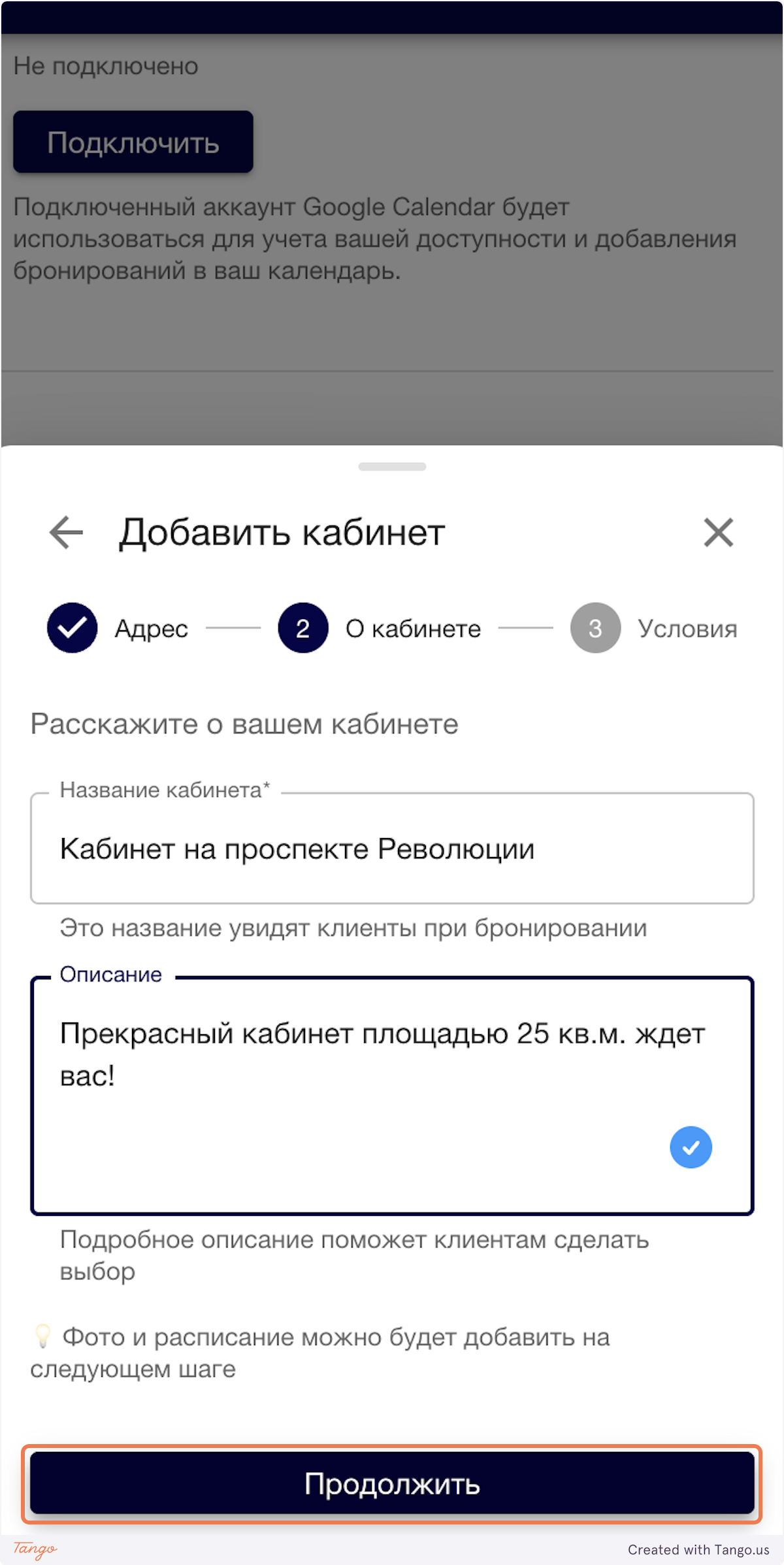
Введите название кабинета и описание. Название должно быть понятным — например, “Кабинет психолога на Тверской” или “Переговорная в БЦ”. Описание поможет арендаторам понять, что это за помещение и подходит ли оно для их задач.
Эти данные тоже можно будет отредактировать позже, так что не переживайте, если сейчас не придумали идеальное описание.
Шаг 10: Площадь кабинета
Укажите площадь кабинета в квадратных метрах. Это помогает арендаторам понять, сколько места у них будет. В примере указано 400 квадратных метров — это большая переговорная или зал для мероприятий.
Шаг 11: Цена и длительность аренды
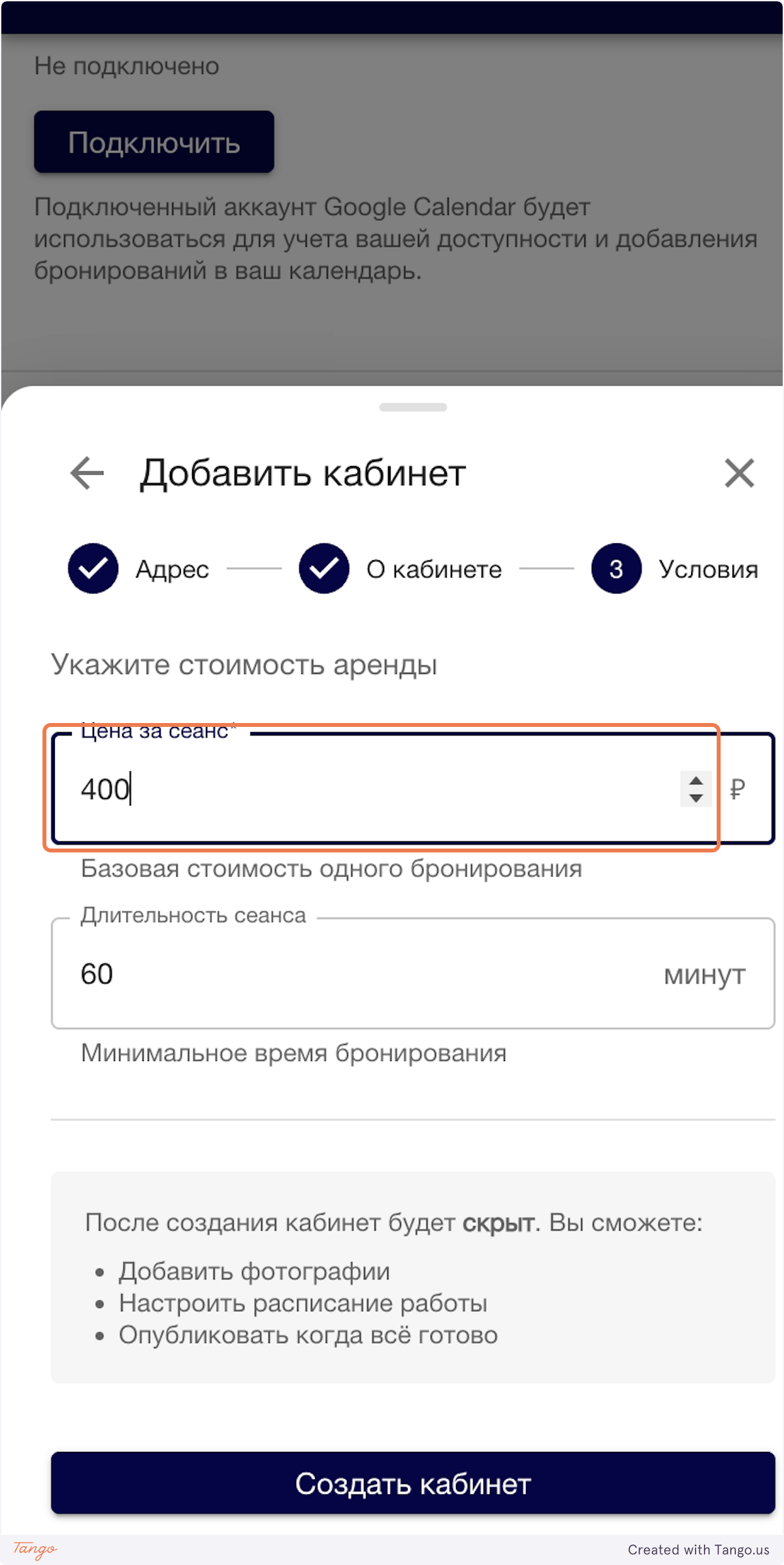
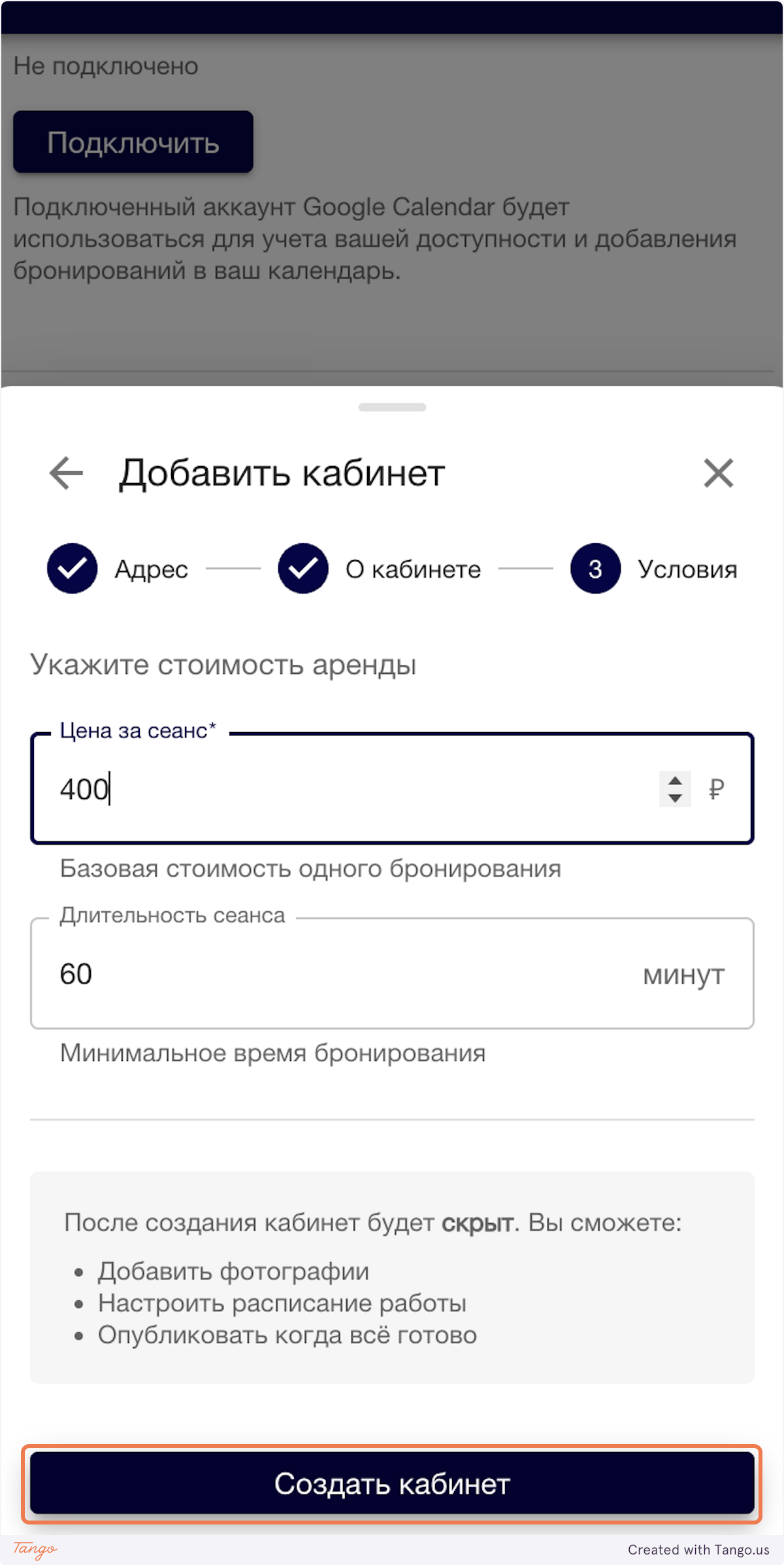
Укажите цену за час и базовую длительность аренды. Например, если вы сдаёте кабинет по 500 рублей за час, укажите это здесь.
После нажатия “Создать кабинет” у вас будет создана локация (адрес) и кабинет. К этому адресу можно будет добавить ещё кабинеты, если у вас их несколько — например, несколько переговорных в одном офисе.
После создания кабинета вы попадёте в детальные настройки, где можно будет настроить расписание, доступность, фотографии и другие параметры.
Настройка кабинета: фотографии и видимость
После создания кабинета вы попадаете в детальные настройки. Здесь можно настроить всё, что нужно для начала работы.
Шаг 12: Добавление фотографий
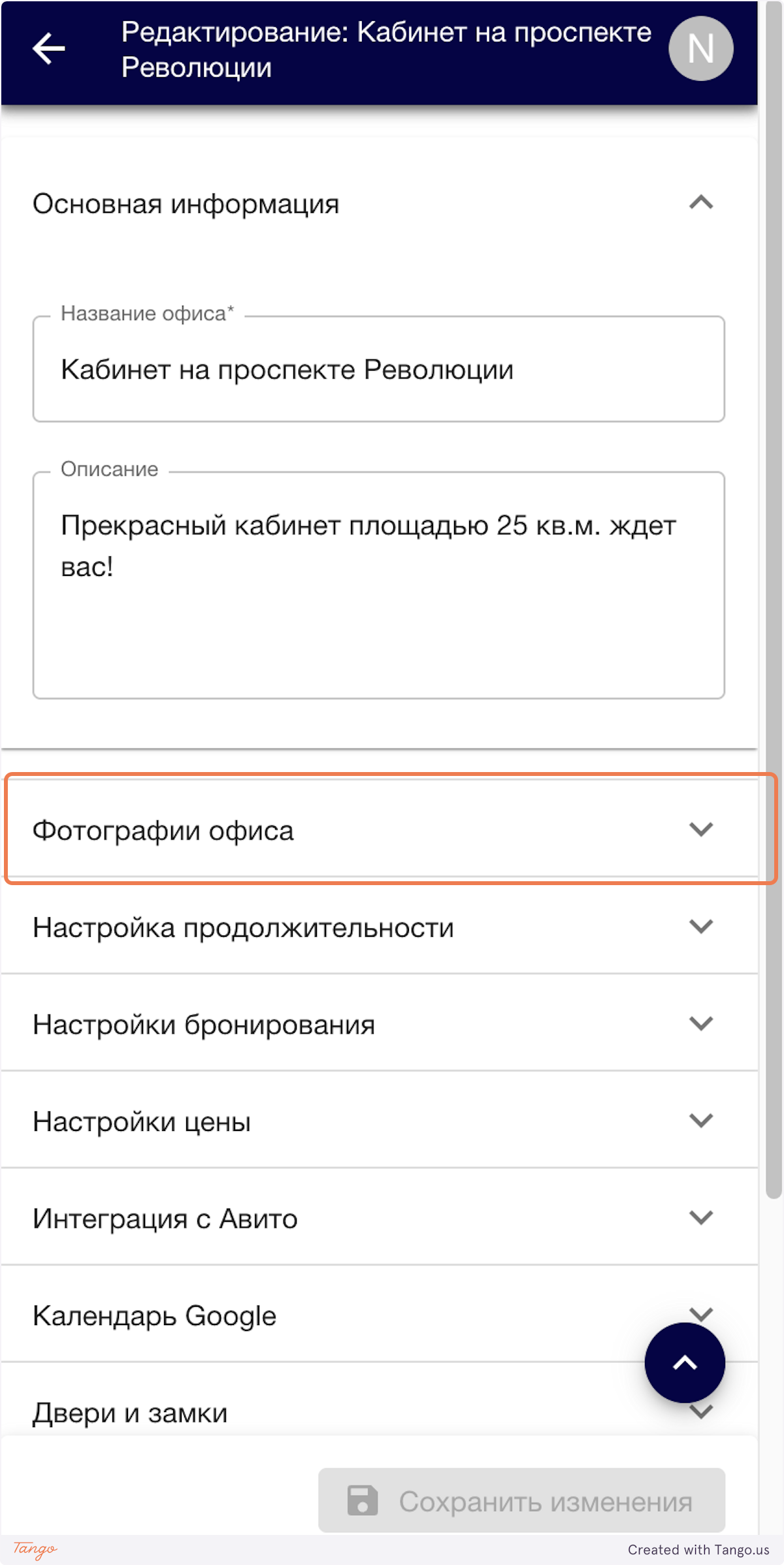
Скорее всего, вам нужно в первую очередь добавить фотографии. Нажмите на раздел “Фотографии офиса” и добавьте фото вашего кабинета.
Фотографии — это первое, что видят арендаторы. Хорошие фото помогают привлечь внимание и показать, что кабинет ухоженный и подходит для работы.
Шаг 13: Загрузка фотографий
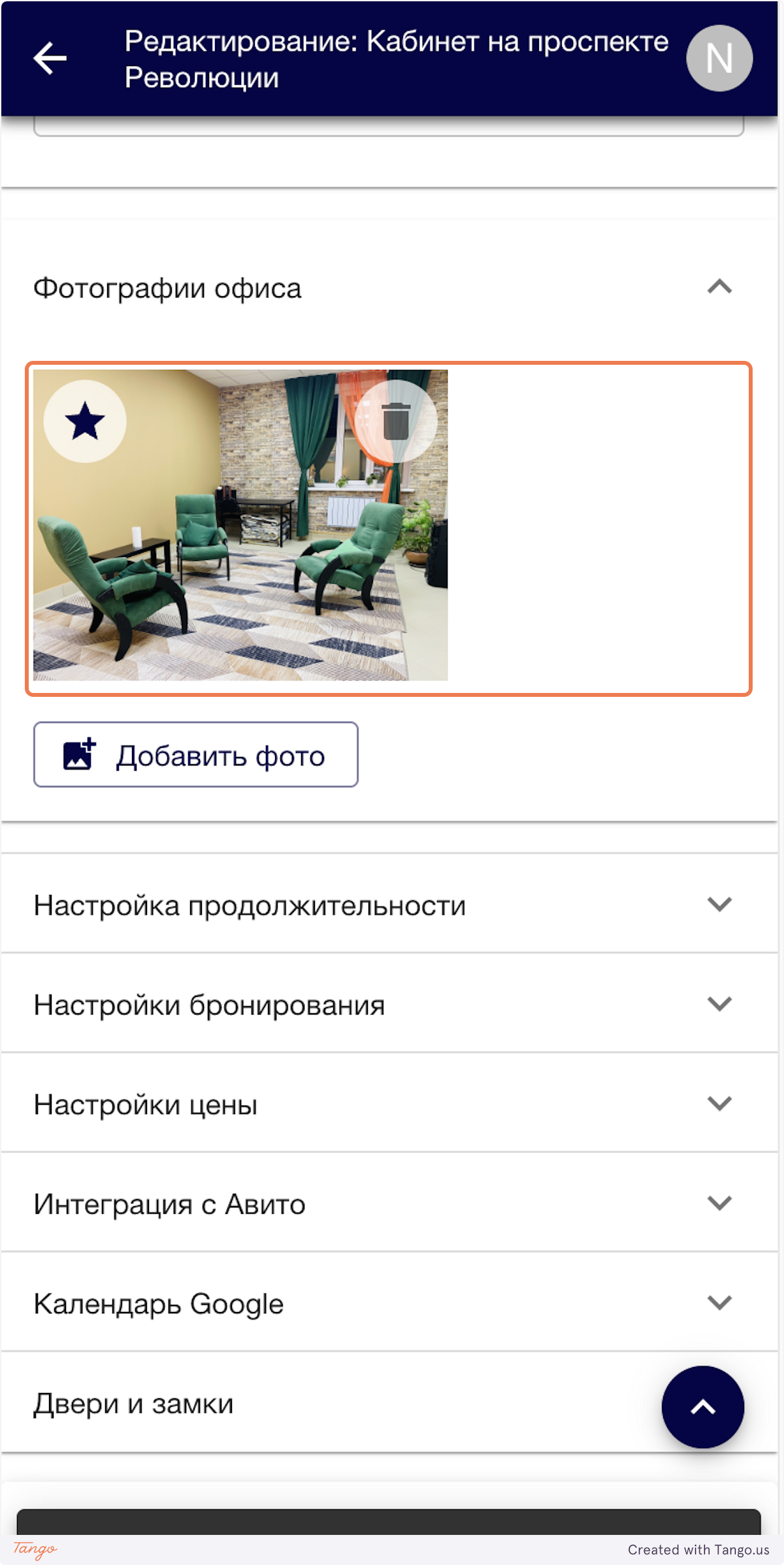
Нажмите “Добавить фото” и выберите фотографии с вашего компьютера или телефона. Добавьте столько фото, сколько нужно — можно показать разные ракурсы, мебель, оборудование.
Сохранять дополнительно ничего не нужно — фото загружаются автоматически.
Шаг 14: Завершение редактирования
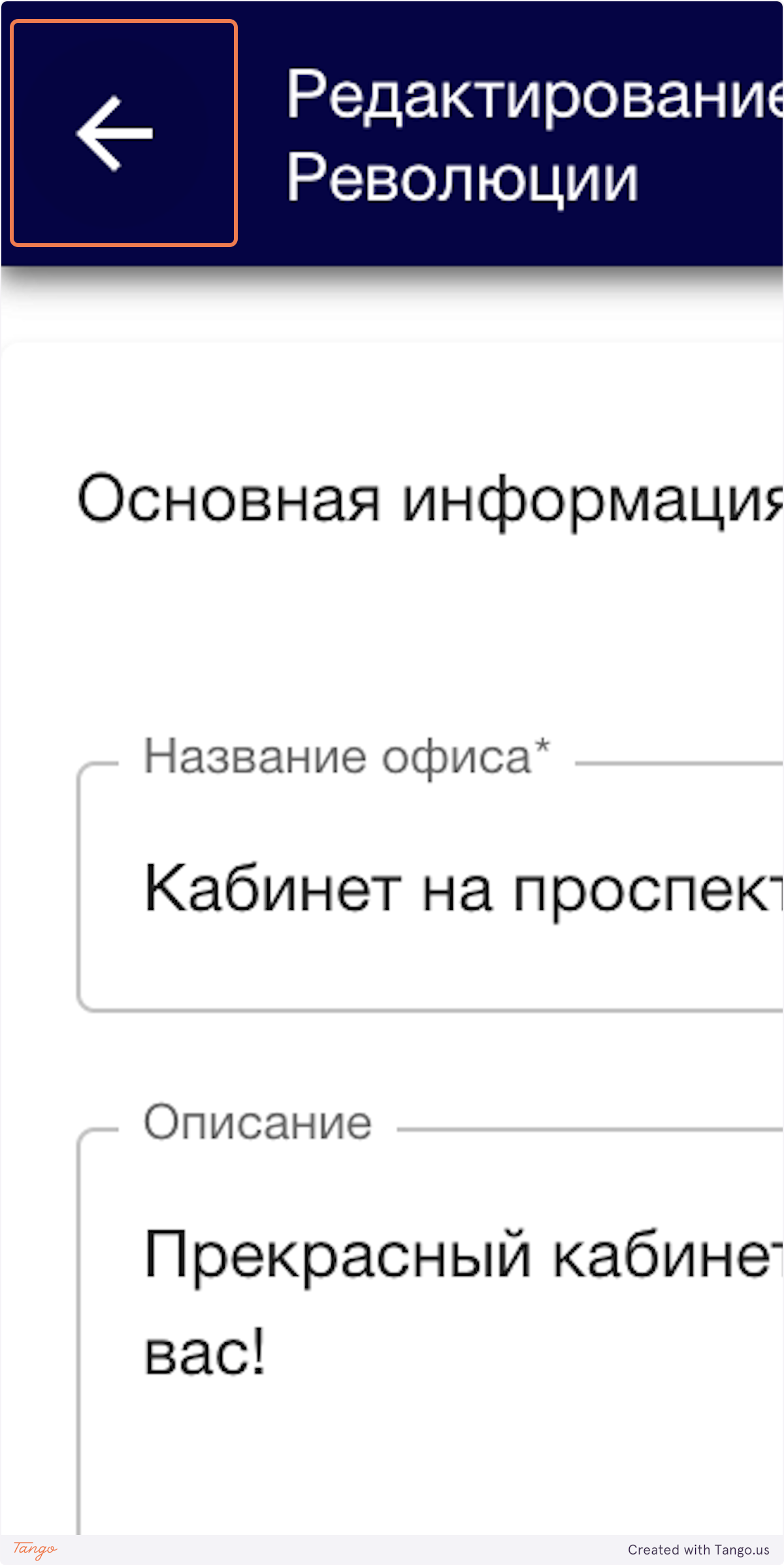
После того, как вы добавили фотографии и настроили другие параметры, нажмите стрелку вверху слева, чтобы вернуться к списку кабинетов.
Шаг 15: Публикация кабинета
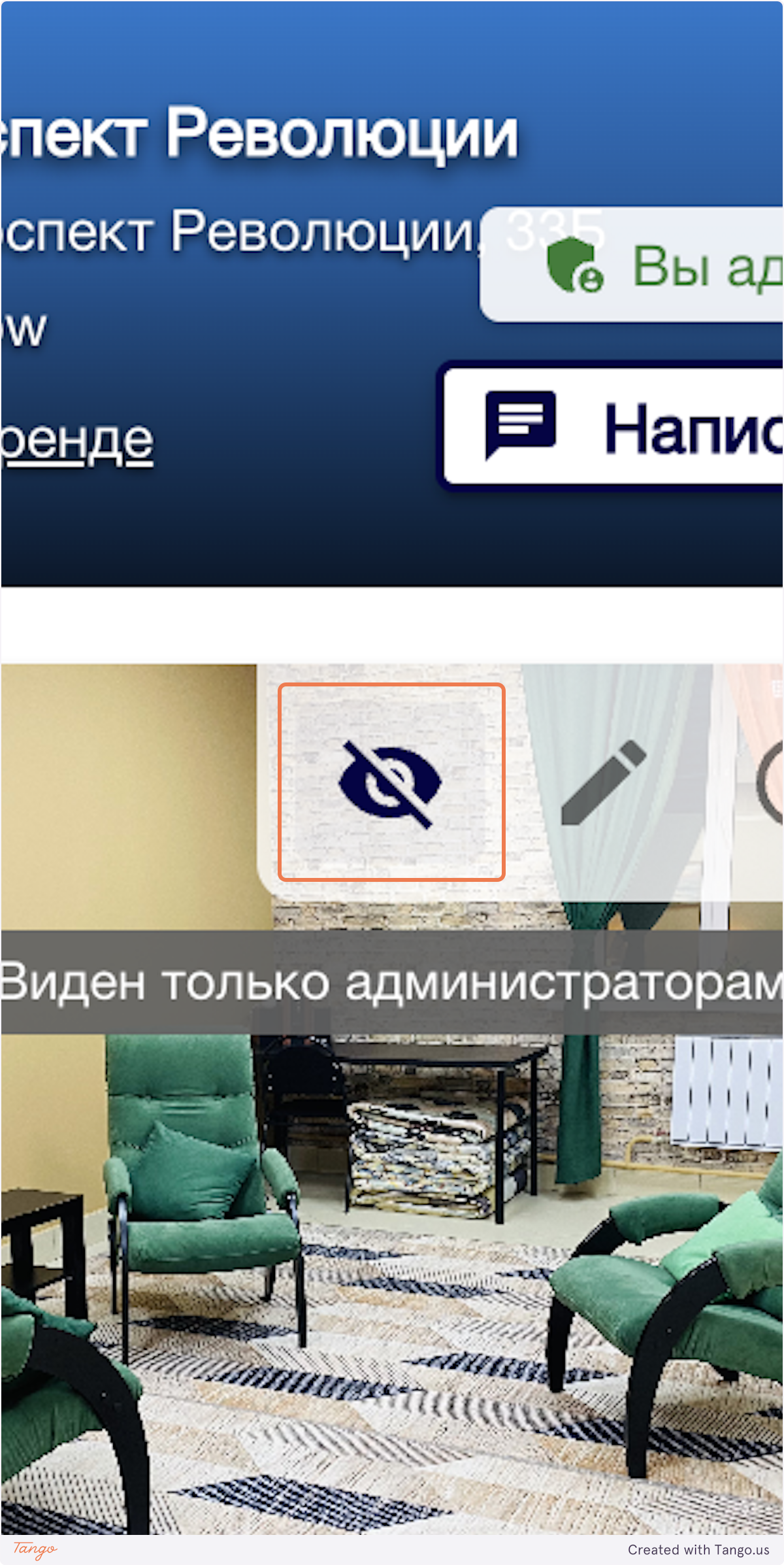
Чтобы кабинет стал видимым для арендаторов, нажмите на иконку “Глаза” рядом с кабинетом. Это сделает кабинет видимым в системе, и арендаторы смогут его забронировать.
После этого система готова к онлайн бронированию. Можно настроить синхронизацию с Google Calendar и доступность, но это можно сделать позже — для начала достаточно сделать кабинет видимым.
Что дальше?
После того, как вы добавили кабинет и сделали его видимым, система начинает работать:
- Арендаторы видят ваш кабинет в списке доступных локаций
- Они могут забронировать слот — система автоматически проверяет доступность
- Система отправляет коды доступа — арендаторы получают их автоматически
- Оплата проходит через систему — вы видите все транзакции в личном кабинете
Вы можете настроить:
- Расписание — какие дни и часы доступны для бронирования
- Цены — можно установить разные цены для разных дней или времени суток
- Синхронизацию с календарём — подключить Google Calendar, чтобы избежать двойных бронирований
- Умный замок — если у вас установлен умный замок, можно подключить его к системе
Всё это можно настроить постепенно — система работает и без этих настроек.
Главное
Добавление кабинета в систему онлайн бронирования — это не сложно. Процесс занимает около 15 минут:
- Регистрация — email-верификация и заполнение профиля
- Добавление кабинета — адрес, название, описание, цена
- Настройка — фотографии, расписание, видимость
- Публикация — делаете кабинет видимым, и система начинает принимать бронирования
Система работает сразу после регистрации. Умный замок или умную ключницу можно добавить позже — для начала достаточно настроить бронирование и начать принимать заявки.
Хотите попробовать?
Подключите свой кабинет к АрендаВместе и начните принимать бронирования автоматически:
- Регистрация занимает 2 минуты — email-верификация и заполнение профиля
- Добавление кабинета — 10 минут — адрес, название, описание, цена, фотографии
- Система начинает работать сразу — арендаторы видят ваш кабинет и могут забронировать слот
Система работает сразу после регистрации. Умный замок или умную ключницу можно добавить позже — для начала достаточно настроить бронирование и начать использовать систему.
Присоединяйтесь к Telegram каналу — там другие статьи и инструкции. Там можно оставить комментарий и задать вопрос.
Понравилось? Поделитесь!