Бесплатное решение для бронирования кабинетов: пошаговая инструкция по настройке EasyWeek
•
21 November 2025
•
4 mins
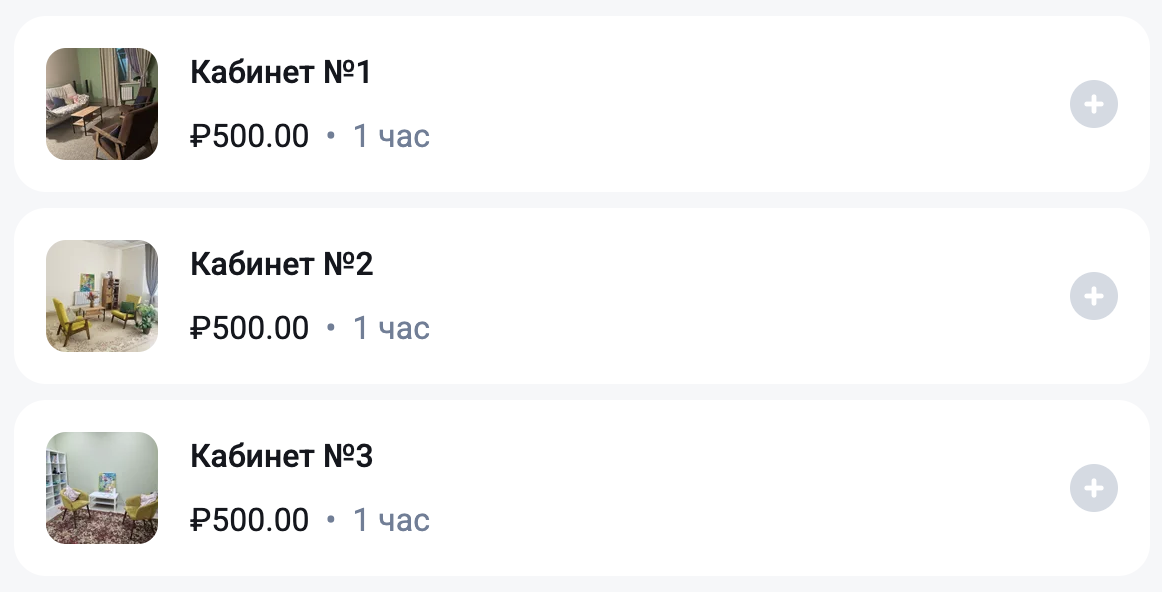
После того как я написал инструкцию по настройке Сбер CRM, несколько человек спросили: а есть ли что-то попроще? Да, есть — EasyWeek.
EasyWeek предлагает бесплатную версию до 30 бронирований в месяц. Главное преимущество — настройка проще, чем в Сбер CRM: кабинеты создаются как услуги, без необходимости создавать их как сотрудников. Это решение облегчает процесс, убирает переписки и помогает организовать расписание.
Что получится в итоге
После настройки вы получите публичную страницу для онлайн-записи. Клиенты смогут выбирать услугу, время, заполнять свои данные и получать подтверждения. Бронирования будут автоматически попадать в ваш календарь в EasyWeek.
Пример рабочей страницы: https://moe-prostranstvo.booknow.ru/.
Важное преимущество: в EasyWeek кабинеты можно создавать напрямую как услуги, без необходимости создавать их как сотрудников. Это делает настройку проще и понятнее.
Зачем эта инструкция
Я работаю над собственной системой автоматизации АрендаВместе, но считаю важным показать все доступные варианты. Если бесплатное решение закрывает ваши потребности — используйте его. Если нужна более глубокая интеграция, умные замки, автоматическая выдача кодов и полноценная экосистема — моя система подойдёт лучше.
Эта статья — инструкция по состоянию на ноябрь 2025 года. Я прошёл весь процесс регистрации и настройки. Надеюсь, с этой инструкцией у вас получится быстрее.
С чего начать
- Зарегистрируйтесь на easyweek.io
- Создайте кабинеты как услуги в системе
- Настройте расписание
- Получите ссылку на публичную страницу записи
Готовы начать? Поехали по шагам.
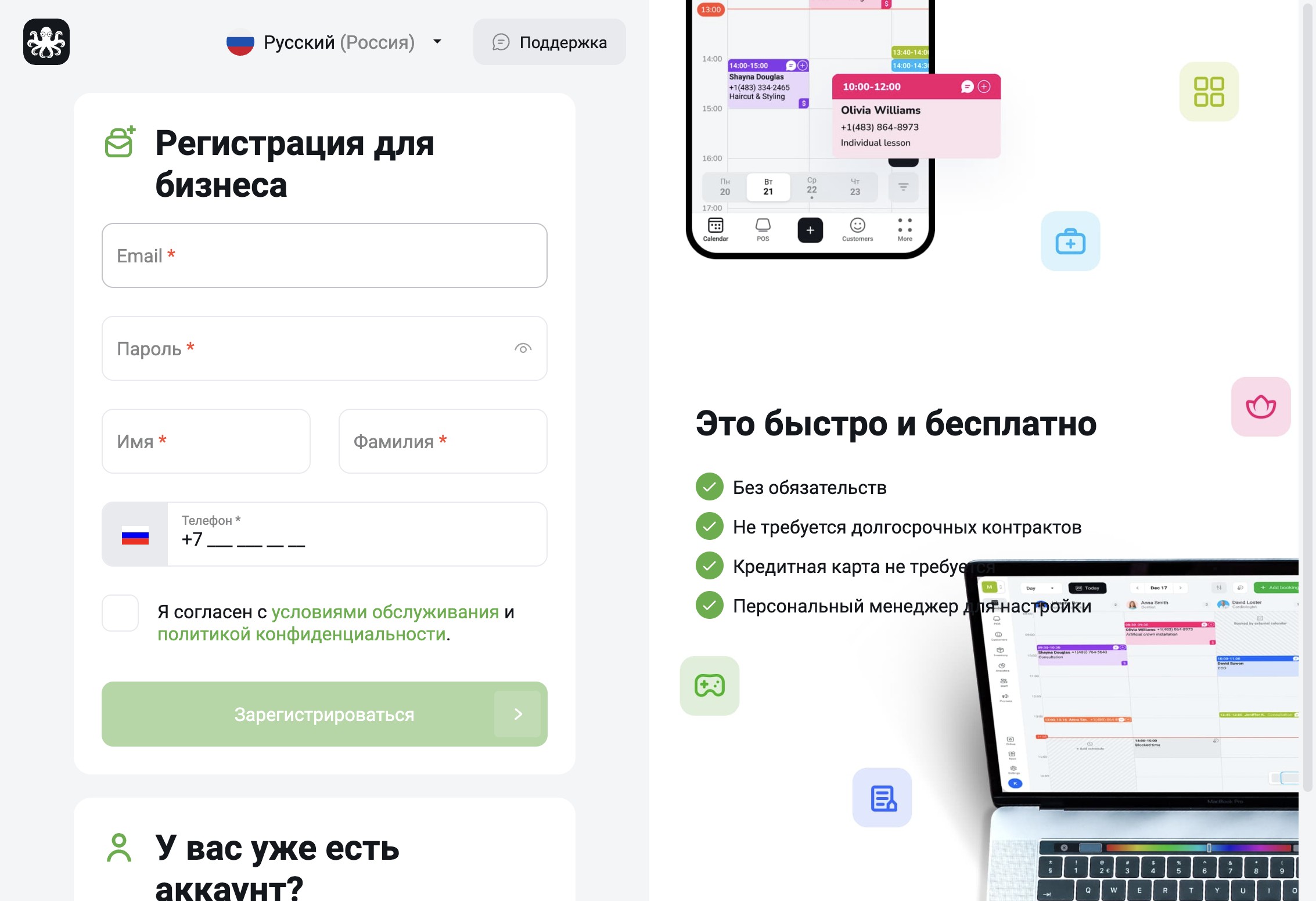
Шаг 1: Зарегистрируйтесь в EasyWeek
Перейдите на easyweek.io и зарегистрируйтесь. Выберите бесплатный план — он позволяет до 30 бронирований в месяц.
Шаг 2: Создайте кабинеты как услуги
В EasyWeek кабинеты создаются как услуги, а не как сотрудники. Это упрощает настройку по сравнению с Сбер CRM, где кабинеты нужно создавать как сотрудников.
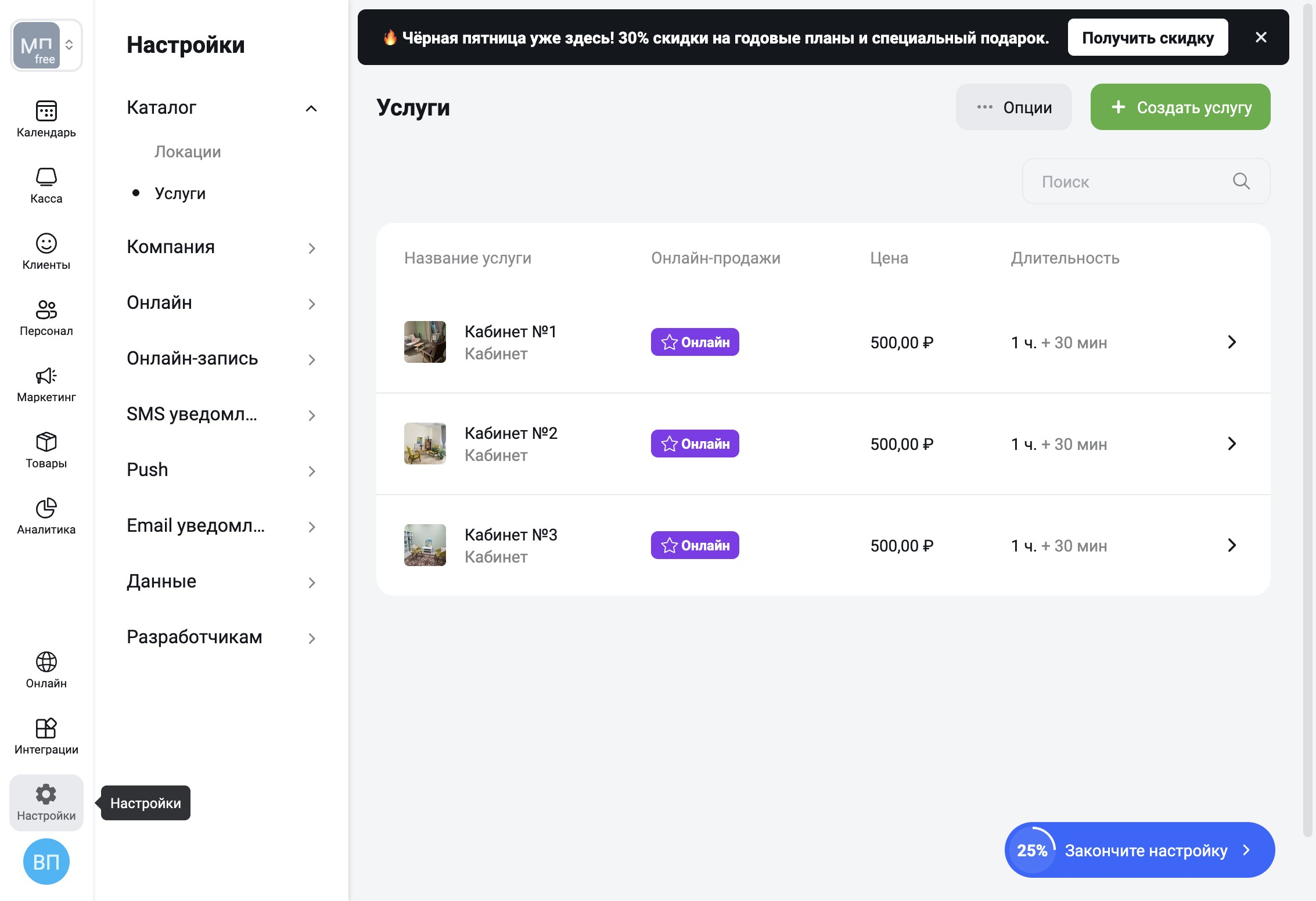
Перейдите в раздел Услуги и создайте новую услугу для каждого кабинета.
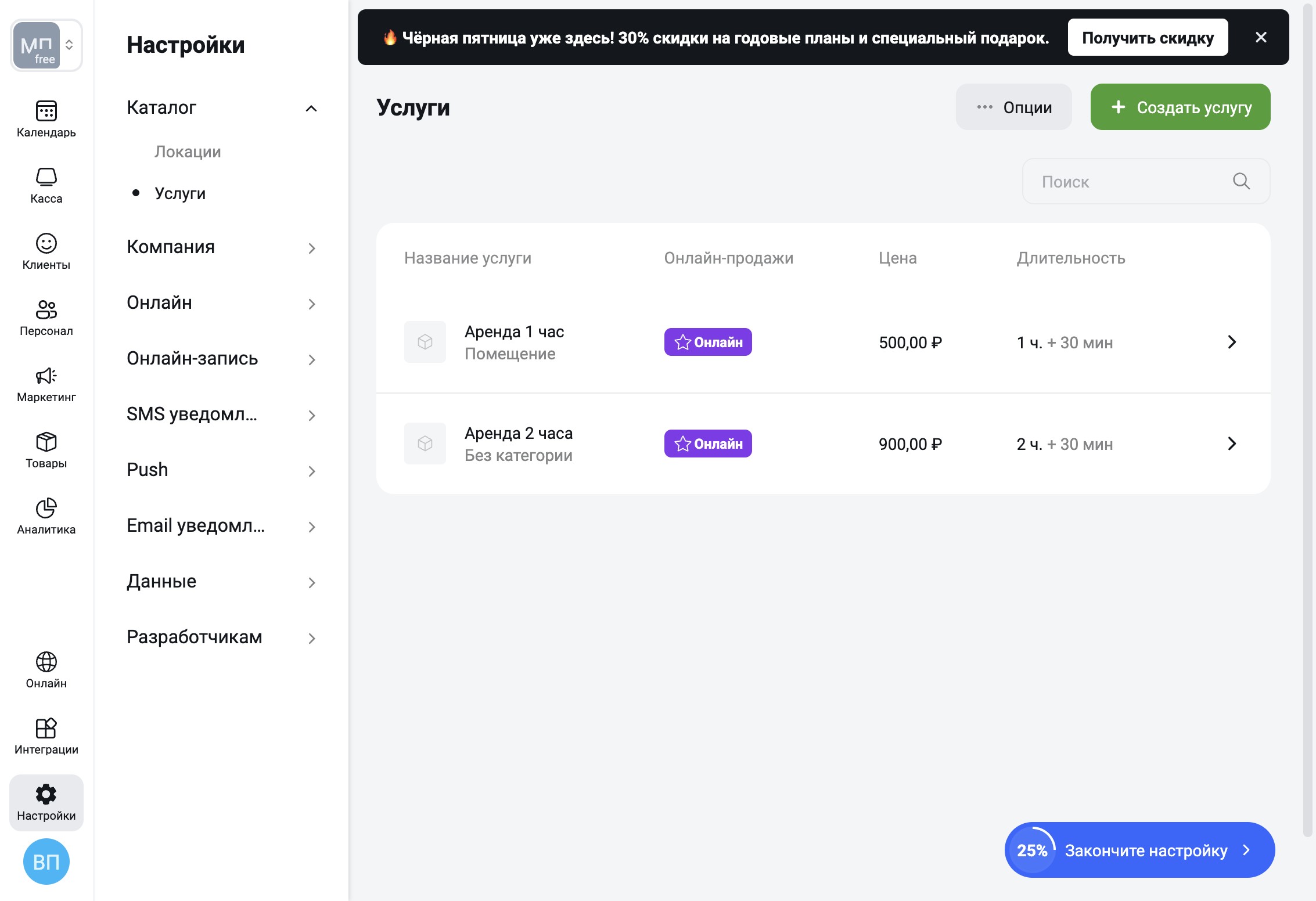
Укажите название кабинета, например «Кабинет №1», и добавьте описание при необходимости.
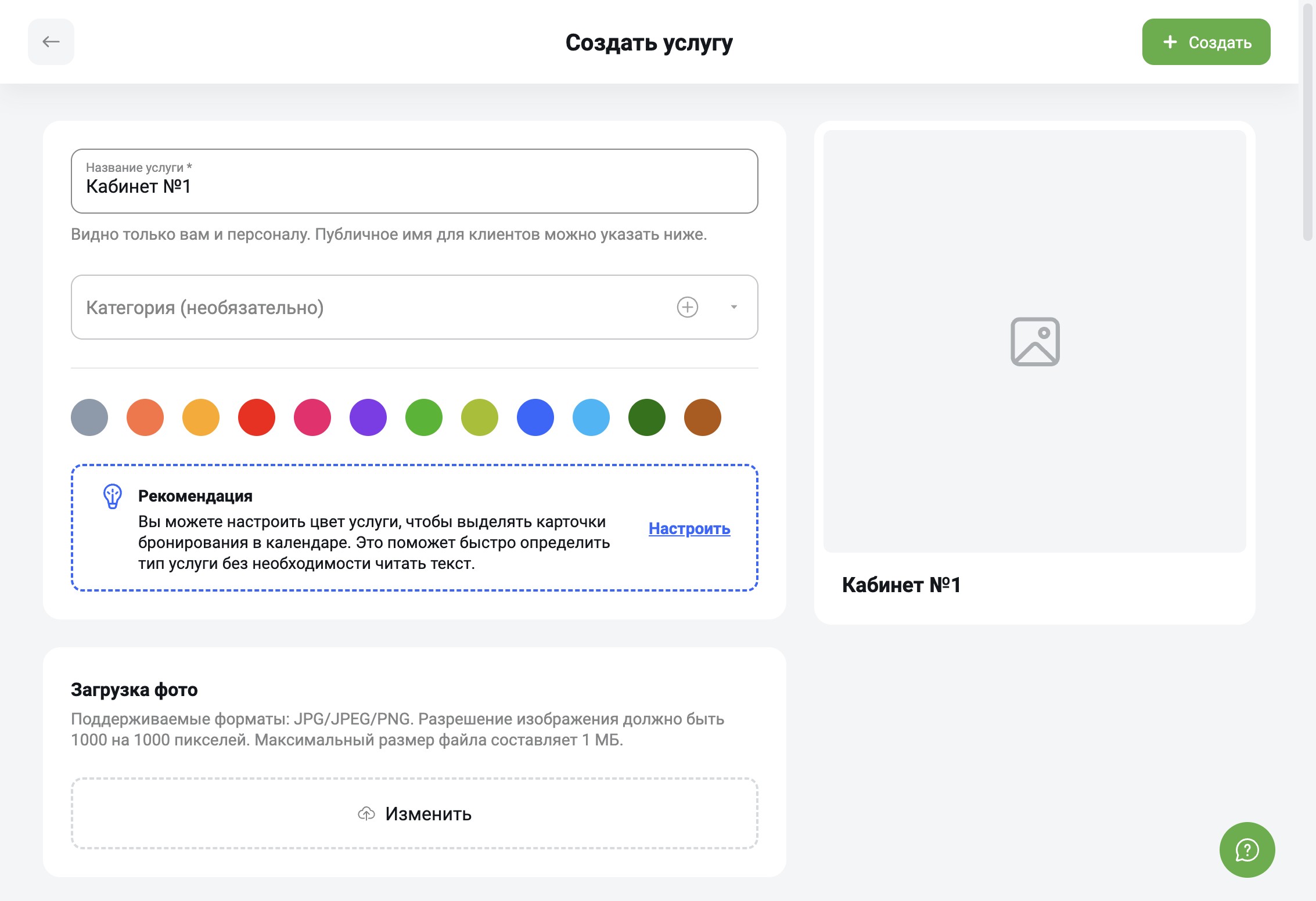
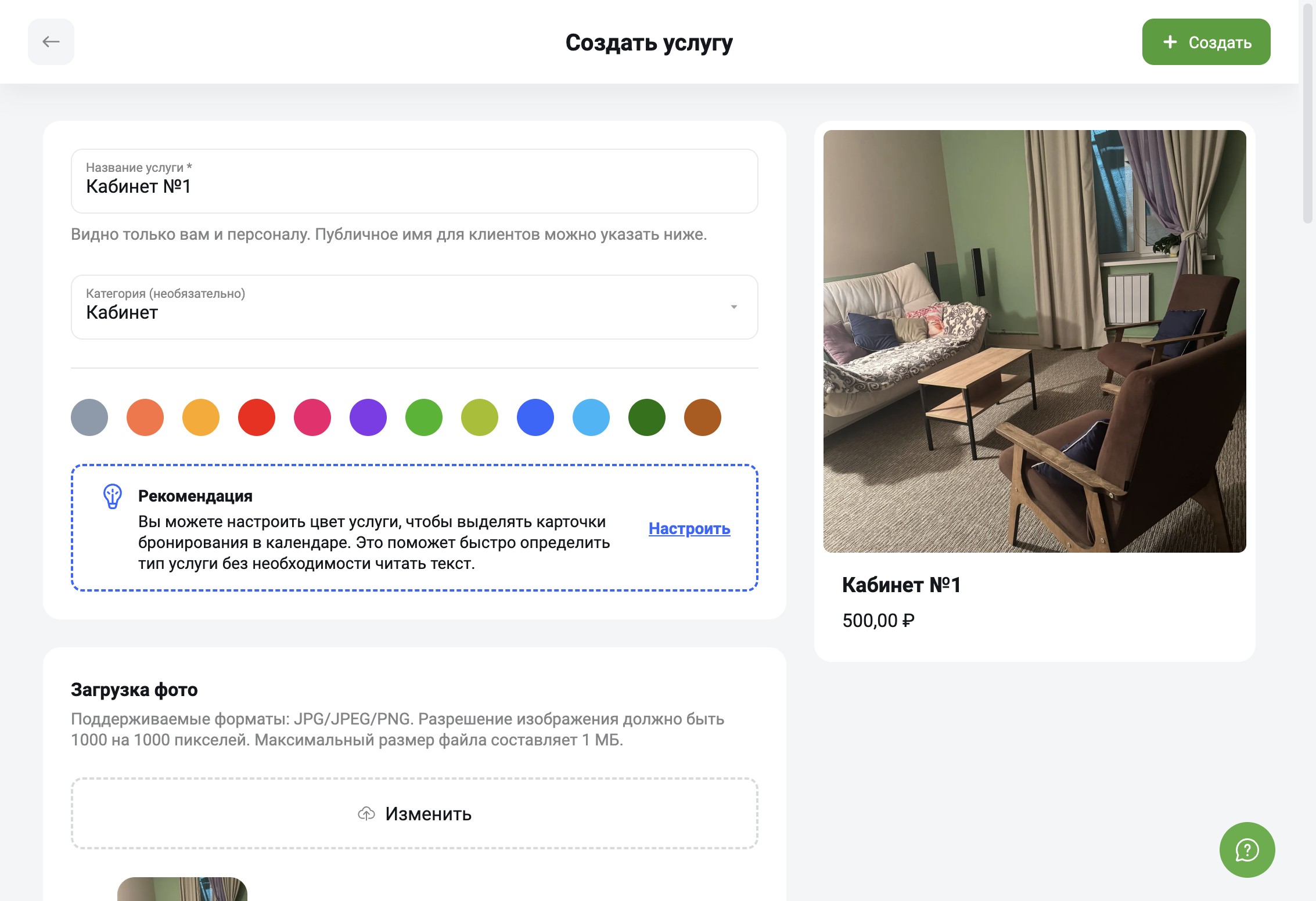
Шаг 3: В поле “Название услуги” указываем “Кабинет №1”
Далее в этой же карточке загружаем фото.
Шаг 4: Настройте продолжительность
В секции настройки прдолжительность укажите длительность и паузу между брониованиями.
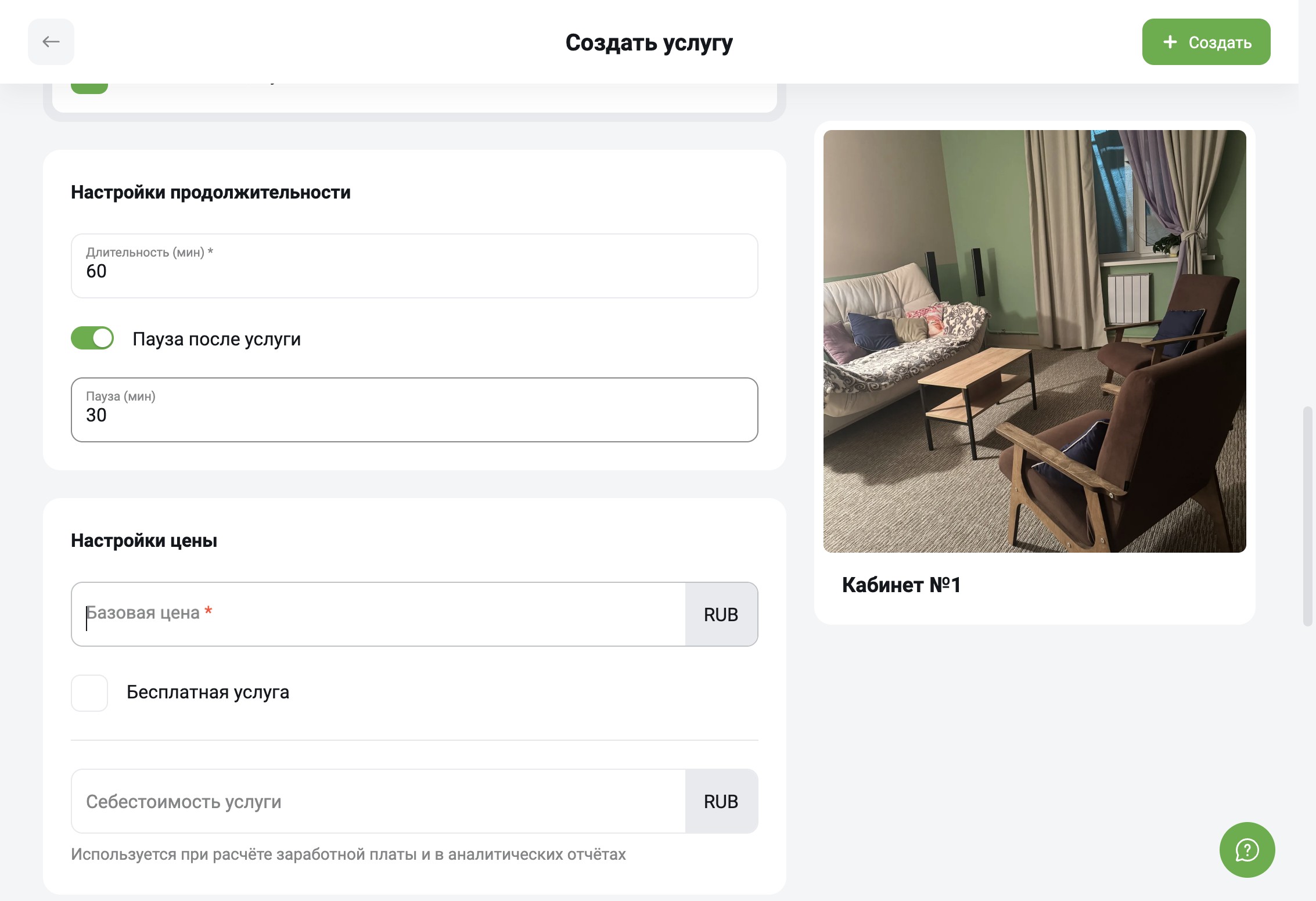
Шаг 5: Укажите цену
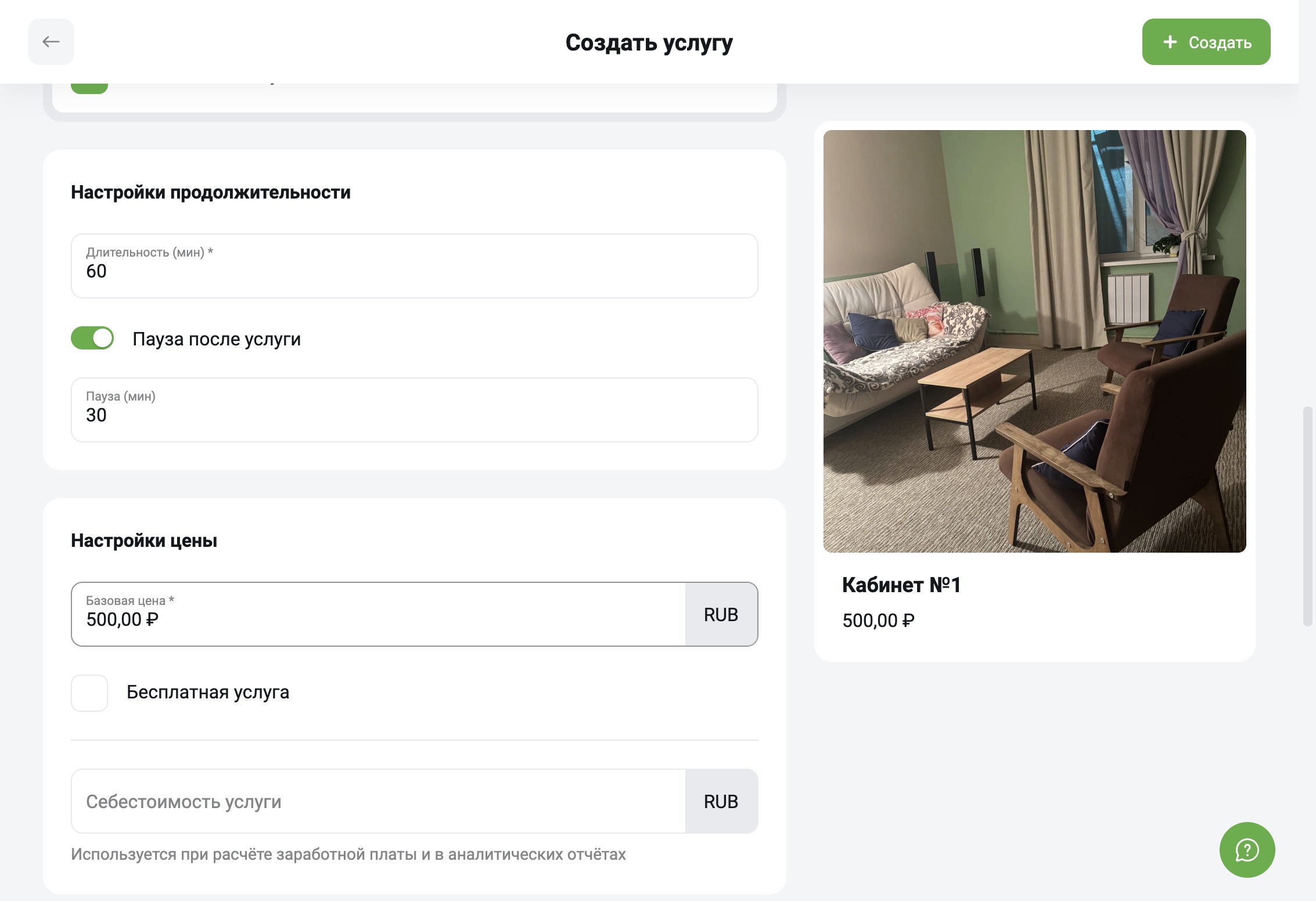
Шаг 6: Нажмите кнопку создать
Далее вам необходимо будет добавить другие кабинеты и убрать лишние “услуги”:
Эту ссылку можно разместить на вашем сайте, в социальных сетях или отправить клиентам напрямую.
Шаг 8: Находим адрес страницы бронирования
Переходим в настройки, далее ищем категорию “Онлайн” и жмем “Страницы”
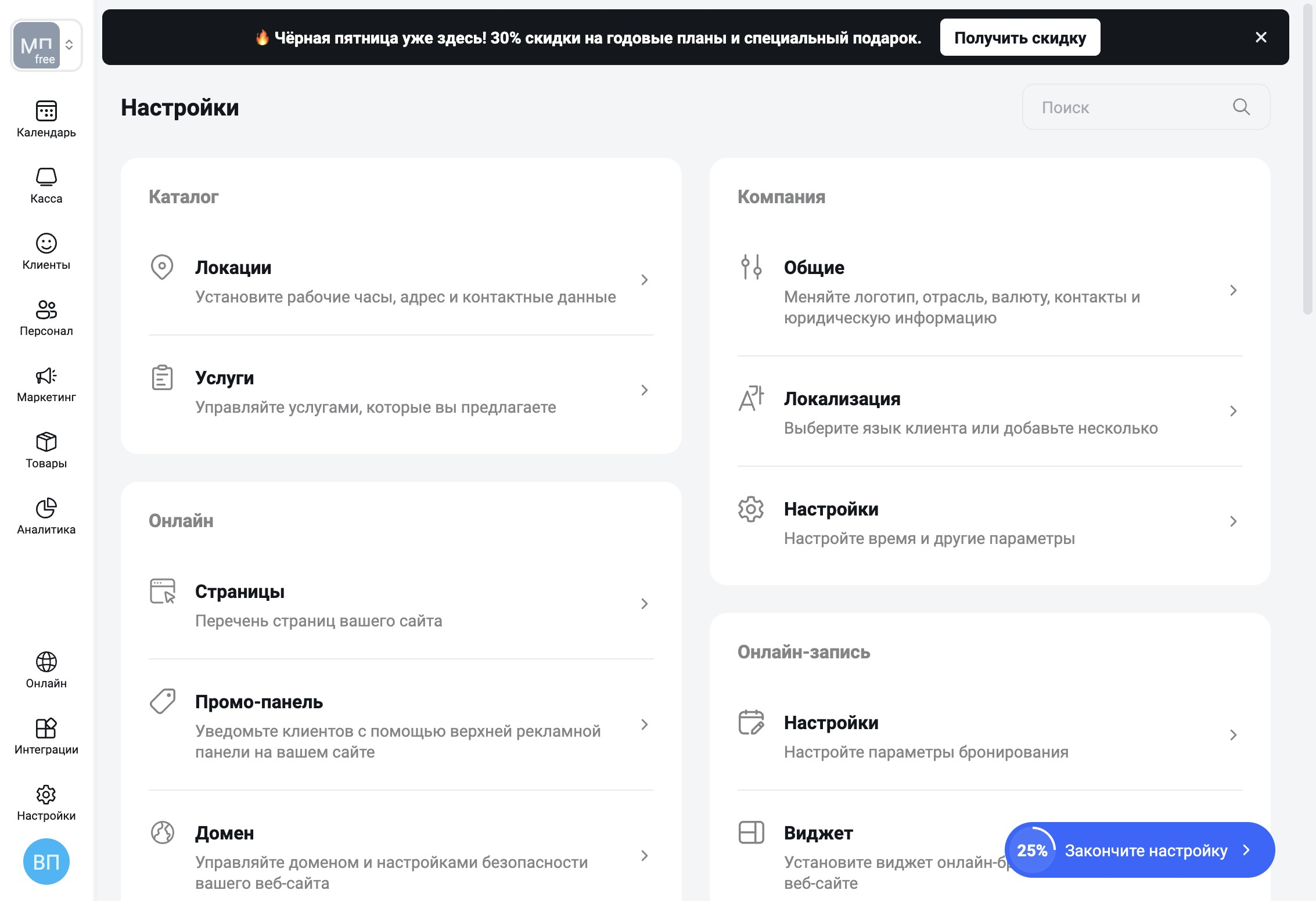
Там найдете адрес вашей страницы бронирования
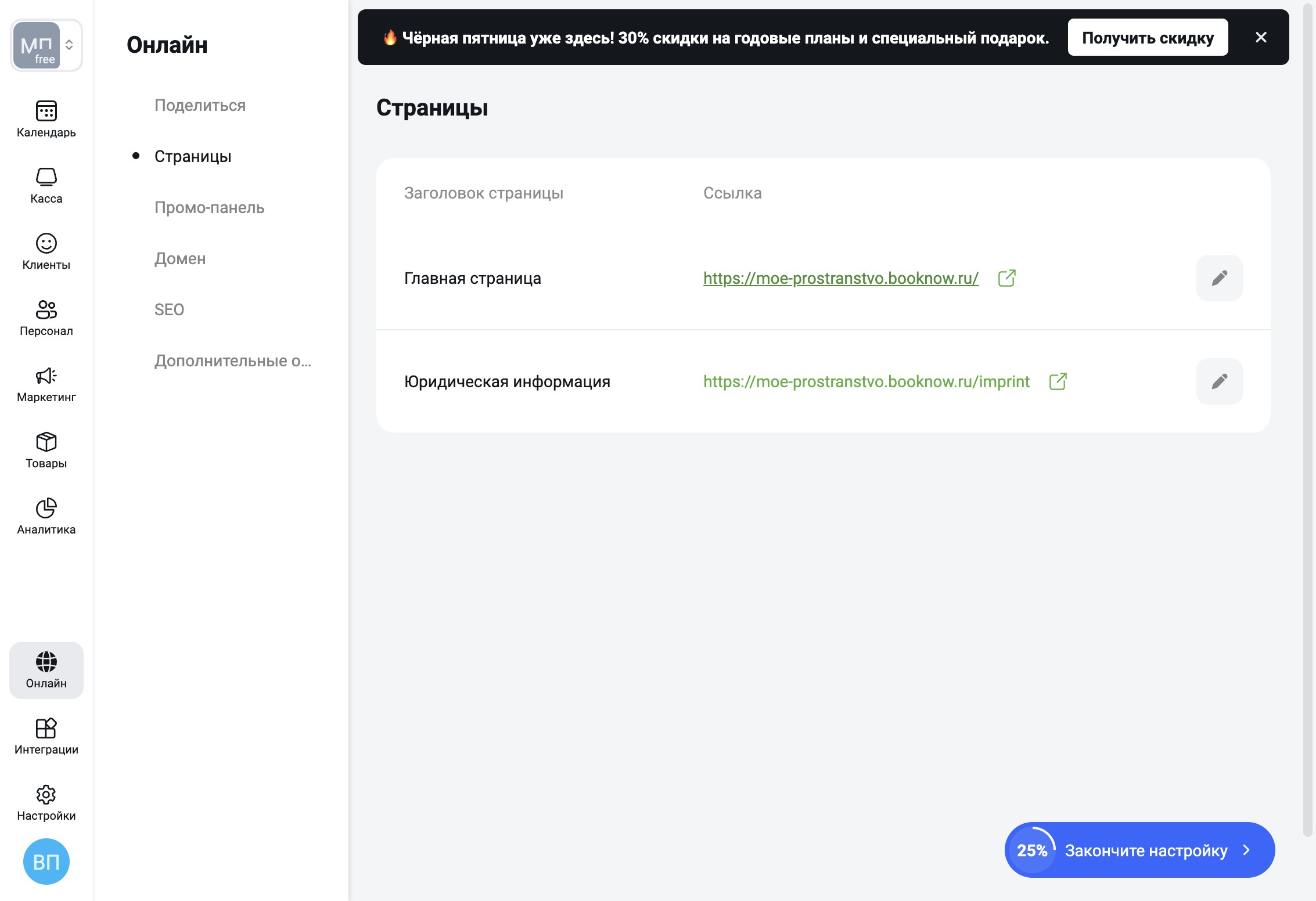
На этом настройка готова — клиенты могут бронировать ваши кабинеты онлайн.
Что получилось и чего не хватает
Вы настроили бесплатное решение для онлайн-записи. Клиенты могут самостоятельно бронировать время, отменять записи и получать подтверждения. Бронирования автоматически попадают в ваш календарь.
Но есть нюансы.
Универсальные системы — это компромисс
EasyWeek создана для управления расписанием и бронированиями в разных сферах. Она не предназначена специально для аренды кабинетов, поэтому:
- Ограниченная гибкость бронирования — сложно настроить бронирование на несколько часов подряд или заблокировать слоты для собственных нужд
- Нет контроля доступа — любой может забронировать время, даже если вы не хотите с ним работать
- Ручная работа по организации доступа и оплаты — после бронирования вам нужно вручную отправить код доступа, проверить оплату, напомнить о визите
- Лимит на бесплатном плане — до 30 бронирований в месяц
Когда это решение подходит
Если у вас до 30 бронирований в месяц, особенно если большинство клиентов постоянные — это решение может закрыть ваши потребности.
Плюсы:
- Бесплатно (до 30 бронирований в месяц)
- Проще настройка, чем в Сбер CRM — кабинеты создаются как услуги, не нужно создавать сотрудников
- Клиенты могут бронировать и отменять записи самостоятельно
- Бронирования организованы в календаре
- Меньше переписок и звонков
Минусы:
- Лимит на бесплатном плане (30 бронирований в месяц)
- Всё равно остаётся ручная работа: доступ, оплата, напоминания
- Ограниченная гибкость настроек
- Нет интеграции с умными замками
- Нет автоматической выдачи кодов
Вывод: для небольшого потока это работающее решение, которое облегчает процесс. Для более серьёзной автоматизации нужна специализированная система.
Что дальше?
После настройки вы получите рабочий инструмент для бронирования. Если у вас небольшой поток (до 30 бронирований в месяц) — это решение может закрыть ваши потребности.
Для более глубокой автоматизации — интеграция с умными замками, автоматическая выдача кодов доступа, полноценный портал арендатора, аналитика по загрузке и доходам — рассмотрите АрендаВместе.
Вы можете не ждать очередной статьи, а зарегистрироваться и разместить свою локацию и кабинеты в системе самостоятельно по кнопке ниже. На текущем этапе это бесплатно.
Присоединяйтесь к Telegram каналу — там другие статьи и инструкции. Там можно оставить комментарий и задать вопрос.
Понравилось? Поделитесь!